
スケジュール
スケジュールタブの中心は所属チームの予定です。予定を作るとチームのメンバーに通知が届き、その場で出欠を答えられます。自分が申し込んだ練習会やコーチングのレッスンも同じカレンダーに並ぶので、卓球の予定はこのタブだけで見渡せます。チームに関係なく誰でも参加できる練習会を探す・開くときは、練習会掲示板を使います。
画面の写真はクリックすると拡大できます。
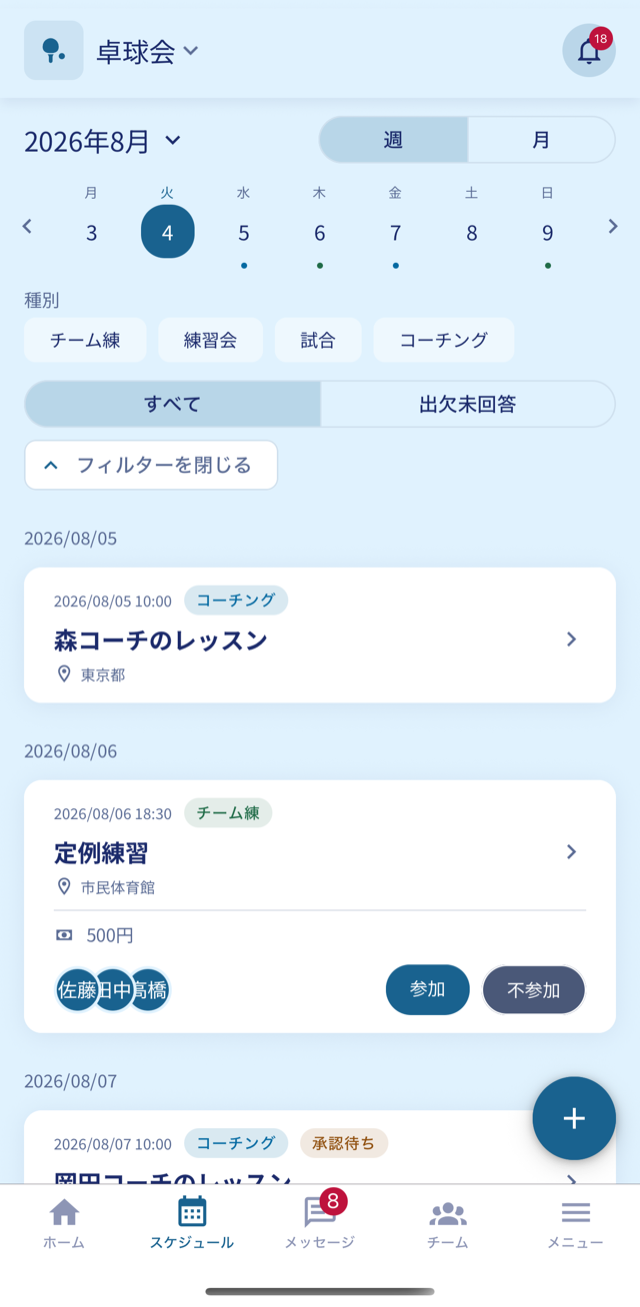
一覧を絞り込む
週表示と月表示の切り替え、種別での絞り込み、出欠が未回答の予定だけの表示ができます。
-
1
一覧の上にある「フィルター」を押すと、絞り込みのパネルが開きます。
-
2
カレンダーの右上で週と月の表示を切り替えます。日付の下の点は予定がある日の印です。
-
3
「種別」のチップでチーム練、練習会、試合、コーチングを選ぶと、その種別だけに絞れます。複数選べます。
-
4
「出欠未回答」に切り替えると、まだ答えていないチームの予定だけが並びます。答え漏れの確認に便利です。
チームの予定を作成する
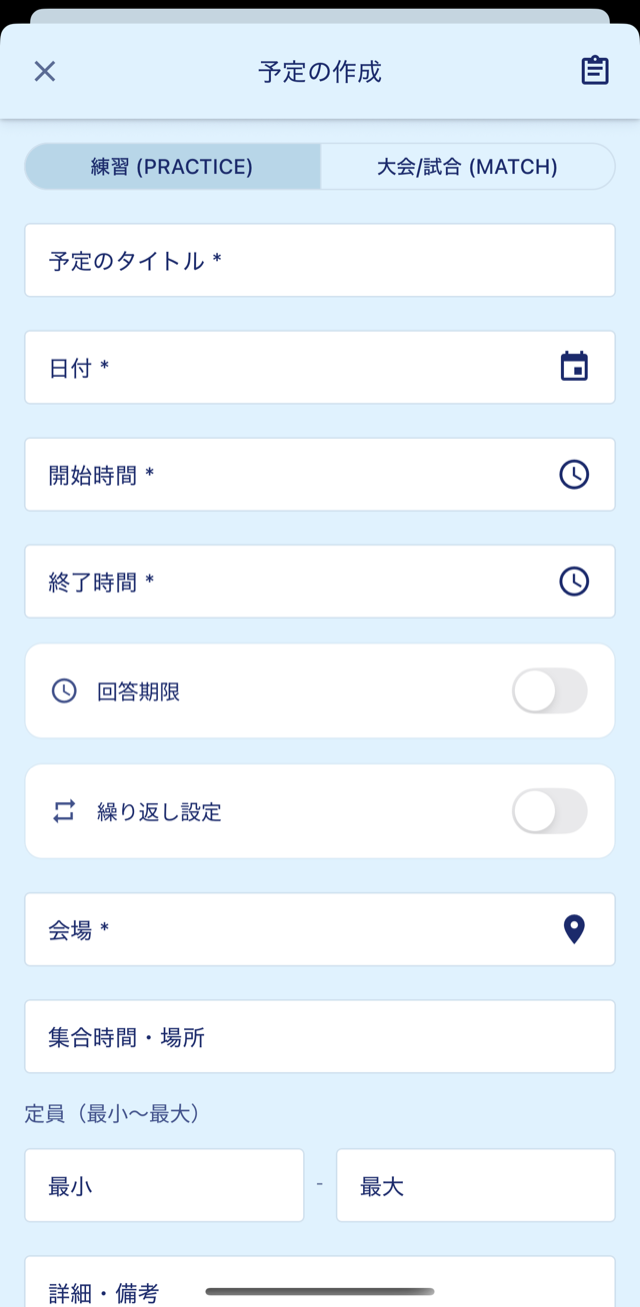
練習と大会・試合のどちらかを選んで登録します。予定を作れるのはそのチームのメンバーで、作成するとメンバー全員に通知が届きます。
-
1
スケジュールタブを開き、右下の「+」を押します。
-
2
画面上部で練習か大会・試合を選びます。
-
3
タイトル、日付、開始時間、終了時間、会場を入力します。ここまでが必須です。
-
4
必要に応じて回答期限、定員、集合時間と場所、詳細を設定します。
-
5
登録すると予定がチームに公開され、メンバーが出欠を回答できるようになります。
よく使う入力内容をテンプレートにする
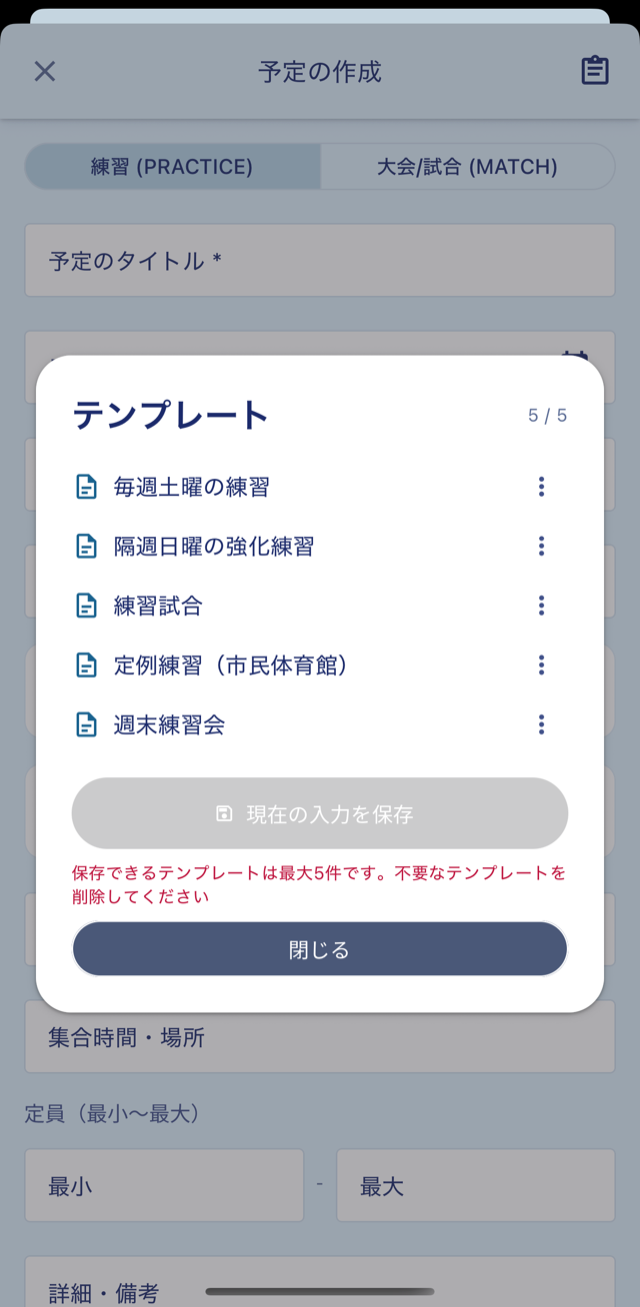
会場や定員、参加費など、毎回同じになる入力を名前を付けて保存し、次回から呼び出せます。予定の作成のほか、練習会の募集と大会の登録でも同じように使えます。
-
1
作成画面のヘッダー右上にあるテンプレートのアイコンを押します。
-
2
保存済みのテンプレートを選ぶと、その内容がフォームに反映されます。日付と時間は毎回入力します。
-
3
今の入力内容を残したいときは「現在の入力を保存」で名前を付けて保存します。
-
4
テンプレートは種類ごとに最大5件まで保存できます。不要になったものは一覧から削除します。
テンプレートはライトプラン(アプリ内で加入できる有料プラン)の機能です。未加入の場合はボタンを押すと案内が表示されます。
毎週の練習をまとめて登録する
同じ曜日に続く練習は、繰り返し設定でまとめて作れます。
-
1
予定の作成画面で「繰り返し設定」をオンにします。
-
2
繰り返す間隔と終了する時期を指定します。
-
3
登録すると、指定した期間の予定がカレンダーに並びます。
繰り返しで作った予定は、回ごとに出欠を回答します。特定の回だけ会場が変わる場合は、その回を開いて編集します。
出欠を回答する(メンバー)
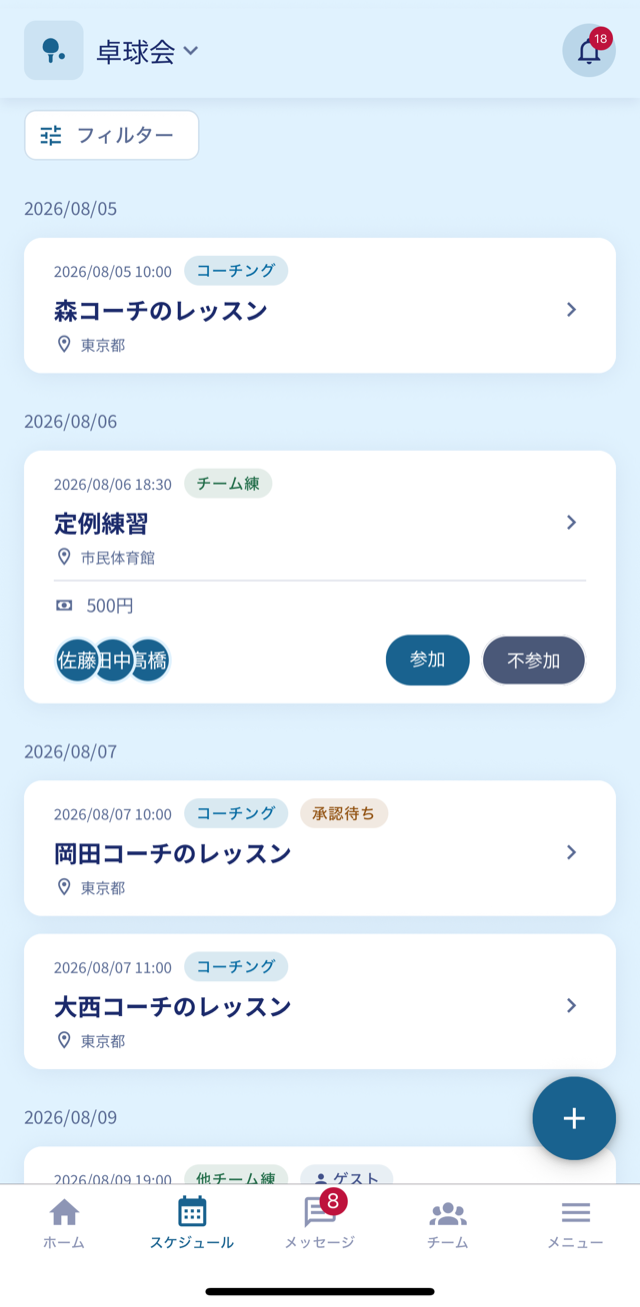
チームの予定に、メンバーが一覧からその場で答えられます。迷っている予定は詳細を開いて内容を確かめてから回答できます。
-
1
スケジュールタブの予定カードにある「参加」または「不参加」を押します。
-
2
ホーム画面の「自分の次の予定」からも同じように回答できます。
-
3
回答は後から変更できます。予定を開いて選び直してください。
出欠と既読の状況を確認する(幹事向け)
当日の人数を読むために、どのメンバーが参加するか、誰がまだ予定を見ていないかを確認できます。まだ見ていない人にはその場からリマインドを送れます。
-
1
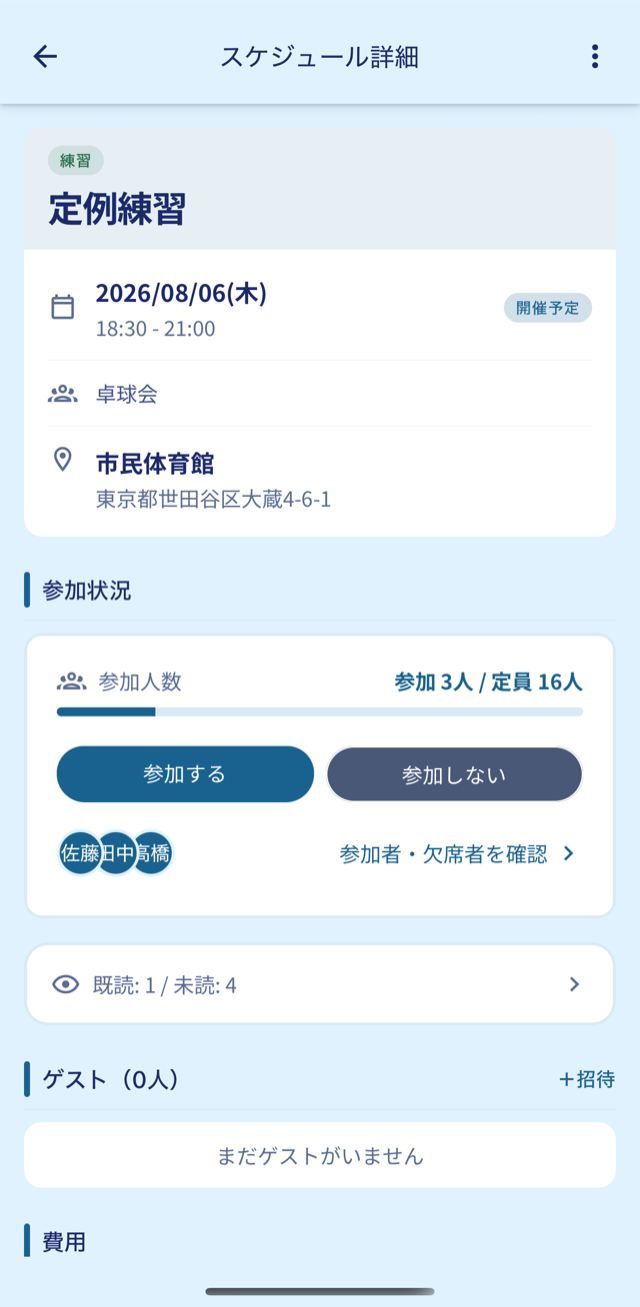
予定を開くと「参加状況」に参加人数と定員が表示されます。
-
2
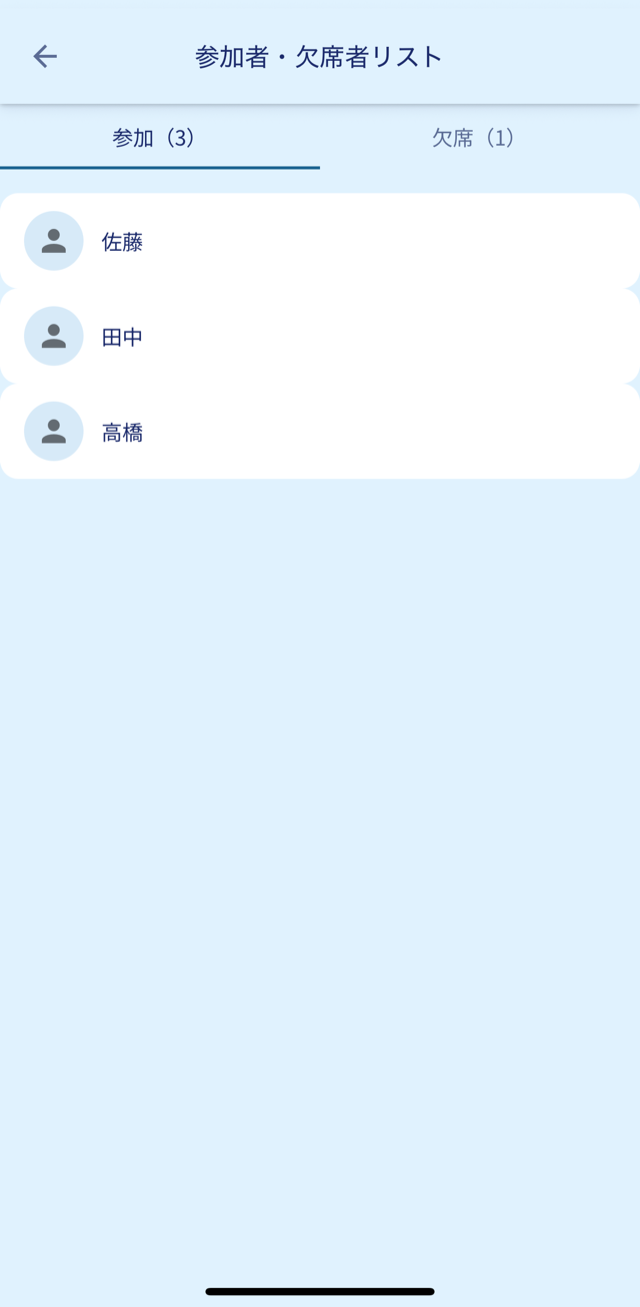
「参加者・欠席者を確認」を押すと、参加・欠席それぞれのメンバーの一覧が見られます。
-
3
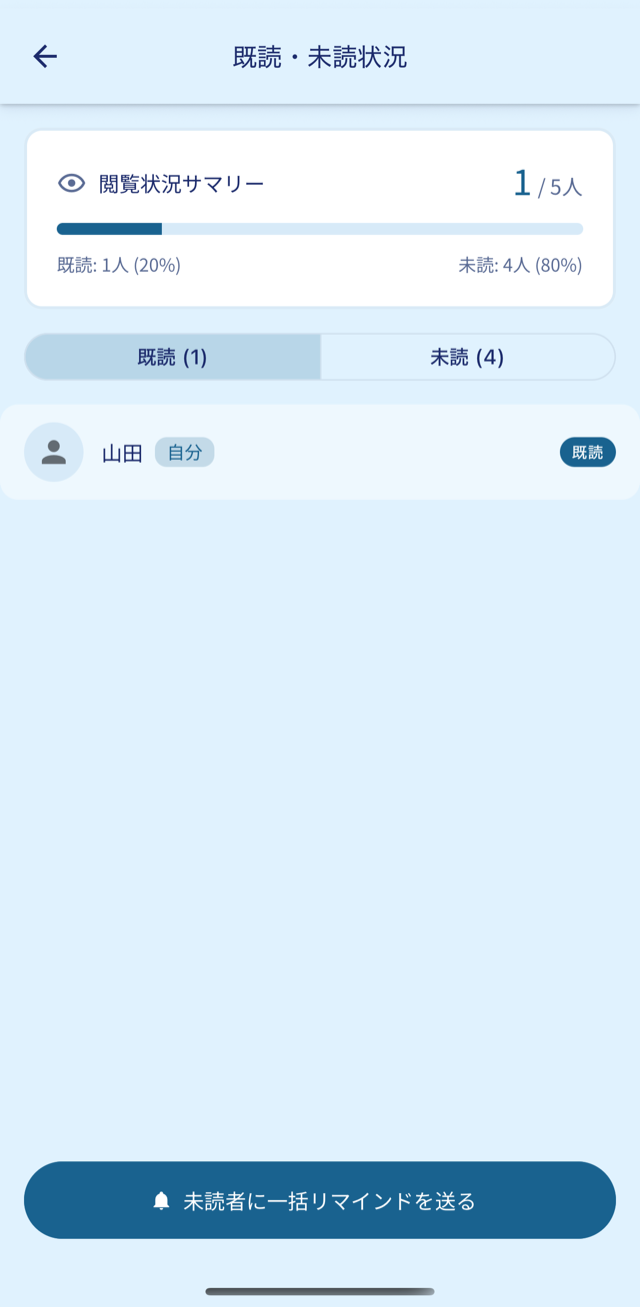
その下の「既読」の行を押すと、既読・未読状況の画面が開きます。誰が予定をまだ見ていないかが分かります。
-
4
画面下の「未読者に一括リマインドを送る」を押すと、まだ見ていないメンバー全員に通知を送れます。
予定にかかった費用を登録する
会場費などをその予定に紐づけて登録できます。割り勘の管理は会計と同じ仕組みです。
-
1
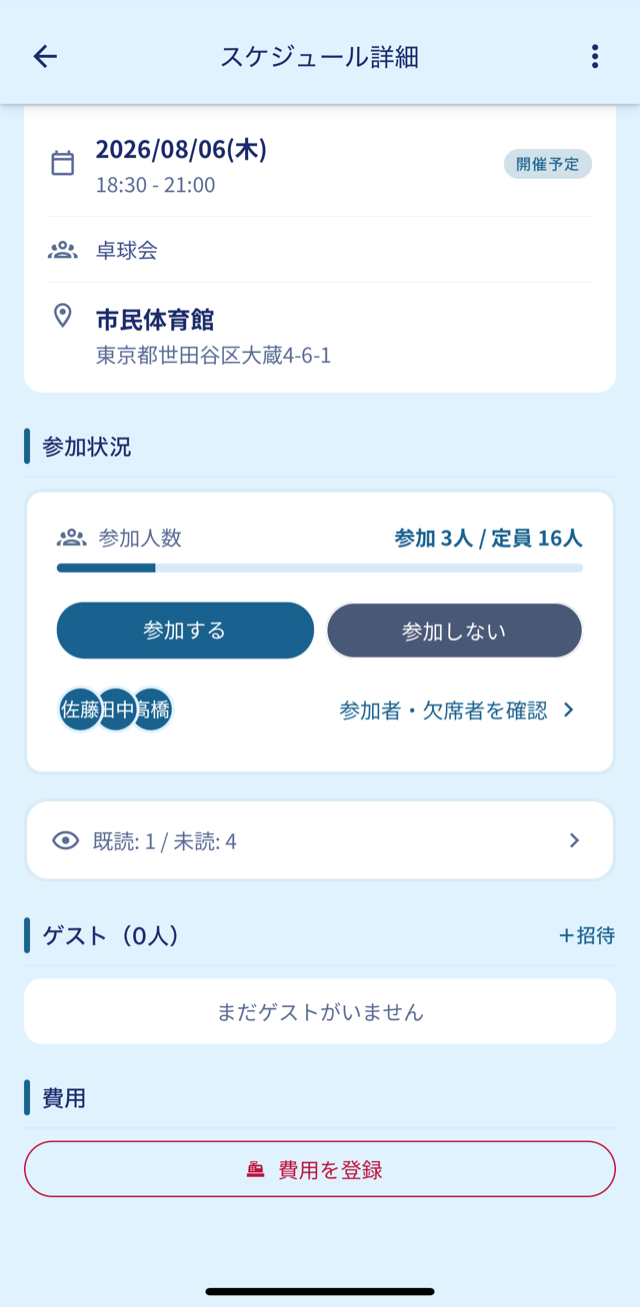
予定の詳細を下へたどり、「費用」の「費用を登録」を押します。
-
2
金額と負担するメンバーを入れて保存すると、1人あたりの負担額が割られます。
-
3
登録した費用はこの予定の詳細と、チームタブの会計一覧の両方から確認できます。
精算の確認や未払いの管理は会計の使い方で説明しています。
チーム外の人をゲストとして招待する
助っ人や体験参加の人を、チームに入れないままその回の予定だけに招待できます。
-
1
予定を開き、「ゲスト」欄の「+招待」を押します。
-
2
「招待リンクをコピー」で LINE などに貼り付けて送ります。リンクだけでなく、参加のしかたを書いた招待メッセージが送られるので、相手がアプリを持っていなくても迷いません。
-
3
相手がリンクを開くと、その回の予定だけを見て出欠を答えられます。
ゲストが見られるのは招待された回の予定だけです。チームの他の予定や会計、メッセージには入れません。継続して参加してもらうなら、チームへの招待でメンバーに加えます。