
チーム
TableLink はチーム単位で予定と会計を管理します。チームタブには運営のための機能が集まっています: メンバー一覧、会計、通知予約、チーム参加申請の確認、団体戦のオーダー管理、メンバー募集、チーム内ランキング、チーム設定です。このページでは、チームを作るところから順に説明します。
画面の写真はクリックすると拡大できます。
チームタブでできること
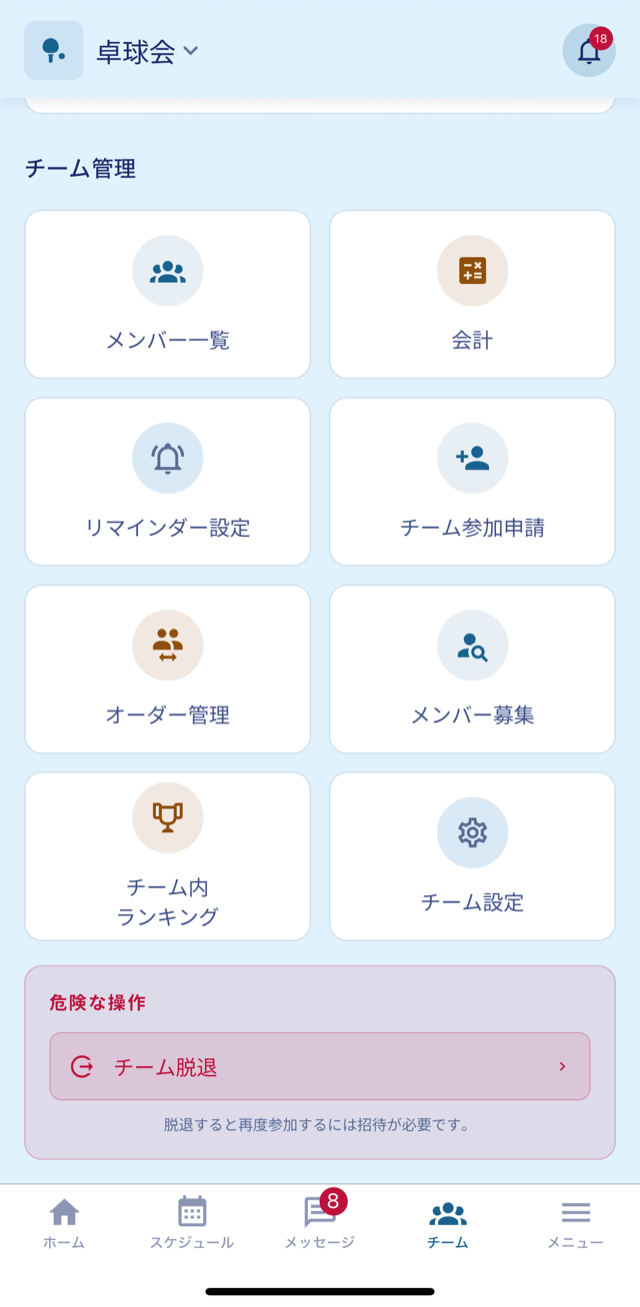
チームタブを開くと、チームの方針・目標の下に「チーム管理」のメニューが並びます。
-
1
メンバー一覧: メンバーのプロフィール(戦型やレベル)を確認できます。
-
2
会計: 費用の登録とメンバーごとの精算状況の管理。詳しくは会計の使い方へ。
-
3
通知予約: 大事な予定や締め切りを、選んだメンバーへプッシュ通知で知らせます。
-
4
チーム参加申請: チームを探して申請してきた人の承認と辞退。
-
5
オーダー管理: 団体戦のオーダー(出場順)の作成と共有。
-
6
メンバー募集: チームの募集ページを公開して、参加希望者を受け付けます。
-
7
チーム内ランキング: チーム内試合の勝ち数でメンバーを順位付けします。
-
8
チーム設定: チーム情報の編集、招待、権限の管理、オーナーの移譲。
チームを作成する
チームを作った人がオーナーになります。必要な入力はチーム名だけです。
-
1
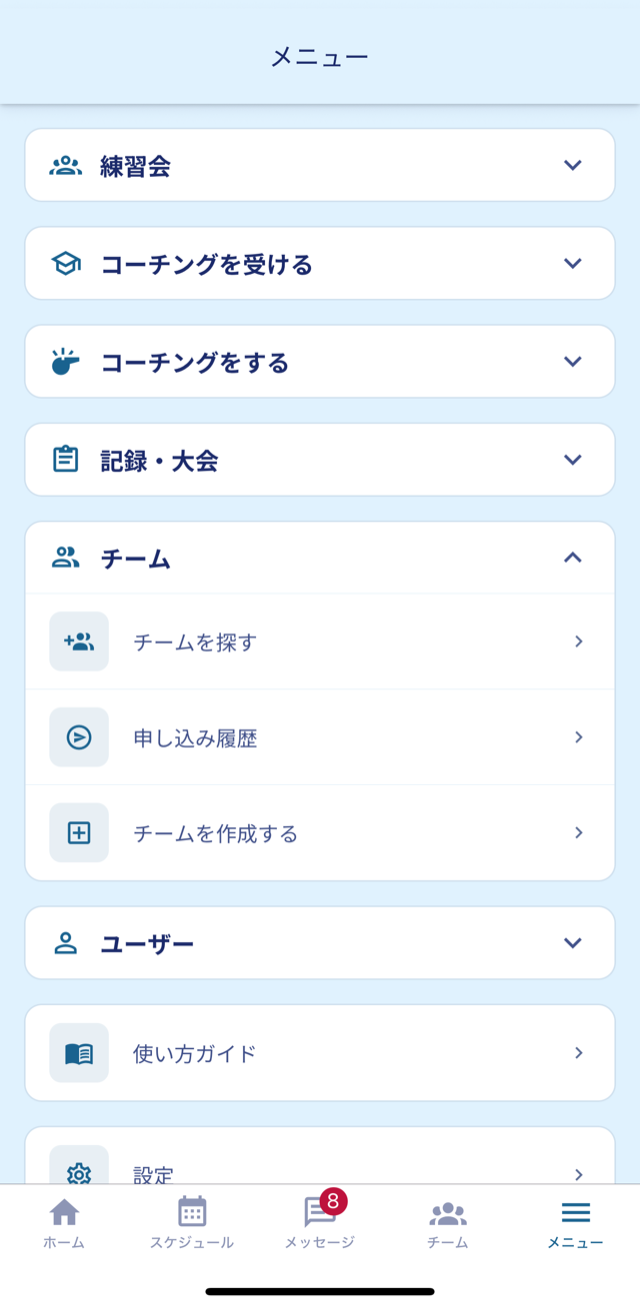
メニュー画面の「チーム」を開き、「チームを作成する」を選びます。
-
2
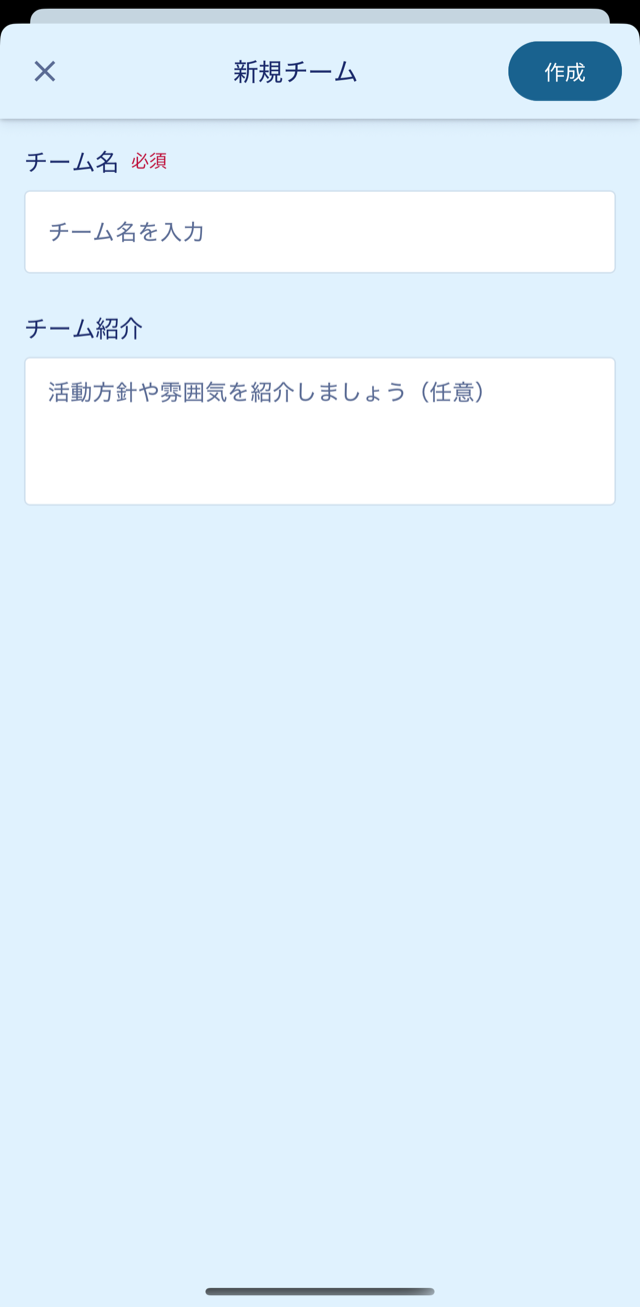
チーム名を入力します。必須はチーム名だけで、チーム紹介は後から設定できます。
-
3
右上の「作成」を押すとチームができ、自分がオーナーになります。
オーナーはチーム設定の変更、メンバーの権限管理、チームの削除ができます。オーナーの立場は後から別のメンバーへ移せます。
招待リンクとQRコードでメンバーを招待(招待する側)
発行した招待を共有すると、受け取った人がアプリで開くだけでチームに参加できます。送られるのは URL だけではなく、参加のしかたを書いた招待メッセージです。
-
1
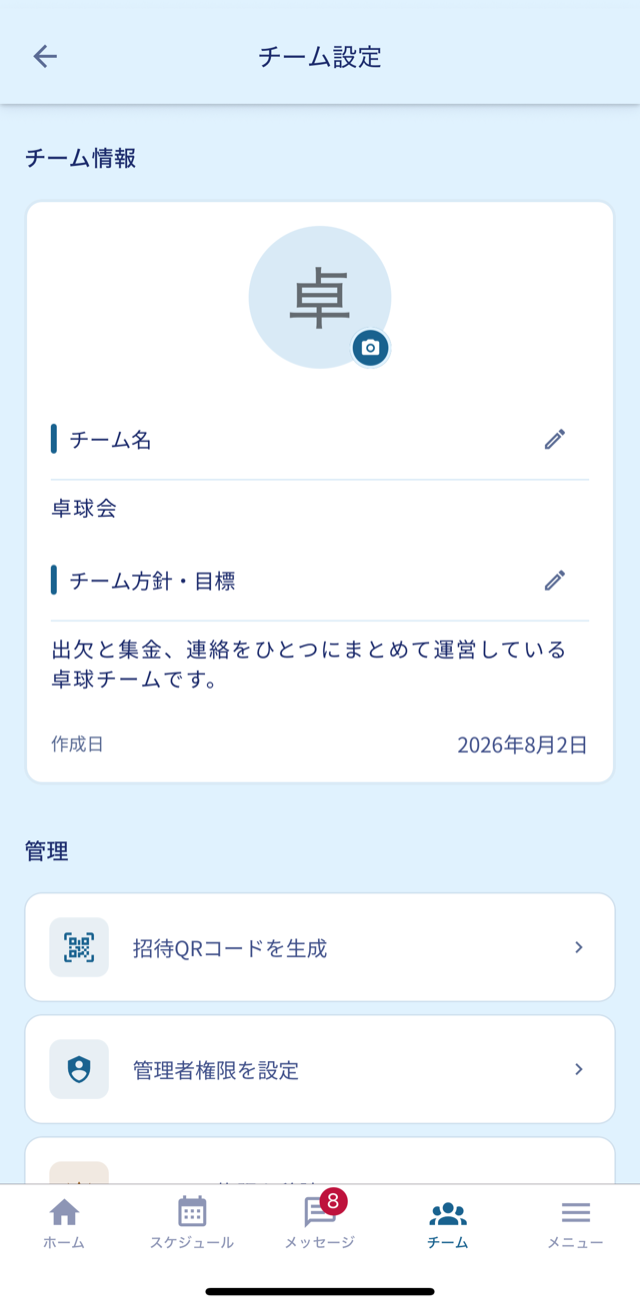
チームタブを下にたどり、「チーム設定」を開きます。
-
2
「招待QRコードを生成」を選ぶと、QRコードと招待リンクが表示されます。
-
3
その場にいる人にはQRコードを読み取ってもらいます。
-
4
離れている人には「招待リンクをコピー」で LINE などに貼り付けて送るか、「他の方法で共有」から送ります。
-
5
コピー・共有される招待メッセージには、招待リンクに加えて、アプリのインストールから「参加する」までの手順と有効期限が書かれています。そのまま送れば、相手がアプリを持っていなくても迷わず参加できます。
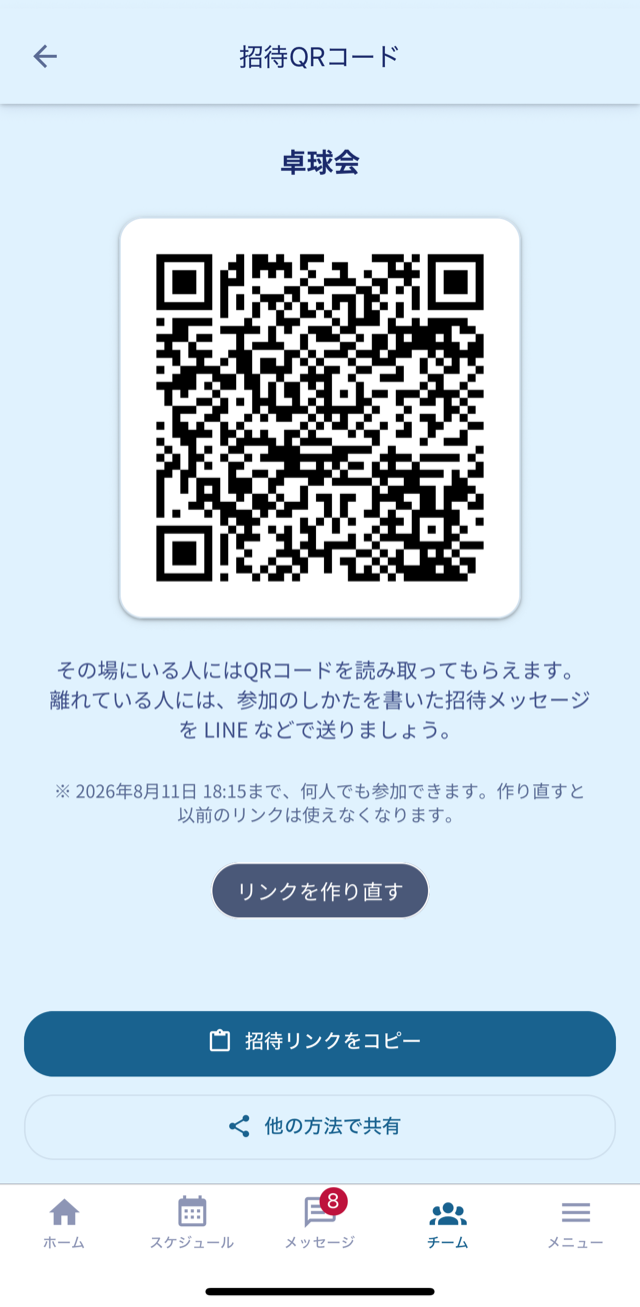
招待リンクは発行から7日間有効で、人数の上限なく何人でも参加できます。配布済みのリンクを無効にしたいときは「リンクを作り直す」を押します。作り直すと以前のリンクは使えなくなります。
招待を受け取ってチームに参加する(招待される側)
LINE などで届いた招待リンクから参加できます。参加には TableLink へのログインが必要です。アプリをまだ入れていない場合は、インストール後にもう一度同じリンクを開くのがポイントです。
-
1
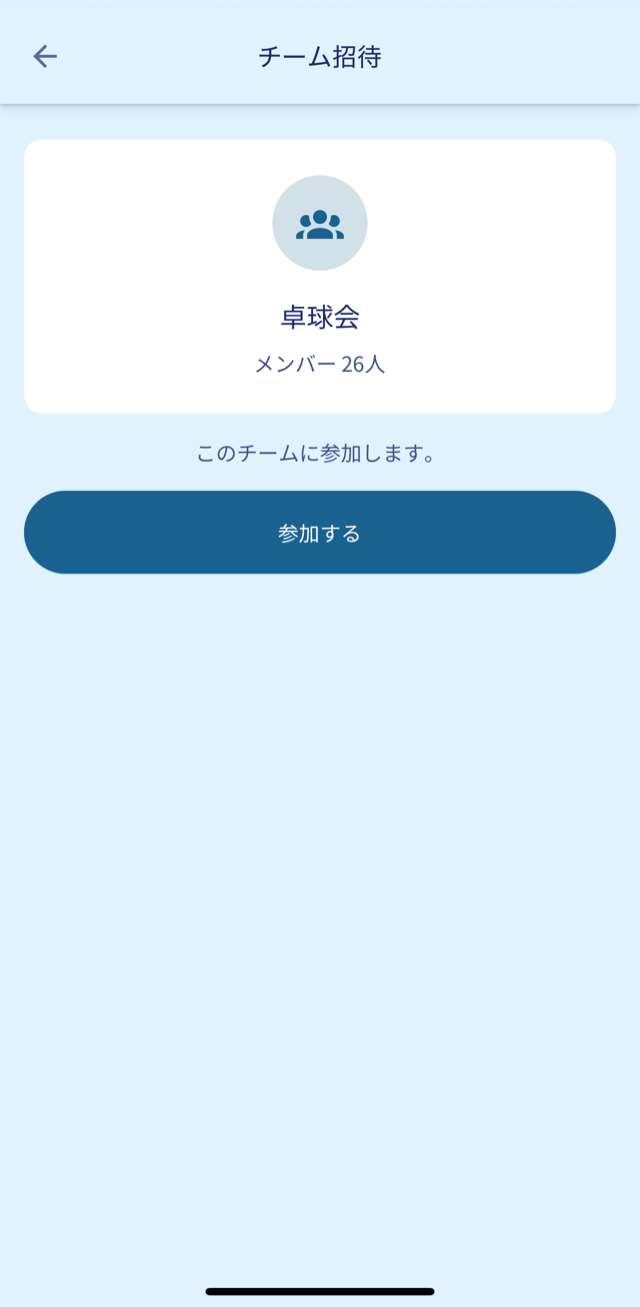
すでにアプリをお持ちの場合: 届いた招待リンクをタップすると招待画面が開きます。チーム名を確かめて「参加する」を押せば完了です。ログインしていなかった場合はログイン画面が出ますが、ログインするとそのまま招待画面に進みます。
-
2
アプリがまだの場合: リンクをタップするとストアへの案内ページが開きます。案内に従って TableLink をインストールします。
-
3
インストールが終わったら、もう一度届いた招待リンクをタップします(インストールしただけでは参加は完了しません)。
-
4
ログイン画面が出るので、メールアドレスでアカウントを登録します。登録とプロフィール入力が終わると、自動で招待画面に戻ります。
-
5
「参加する」を押すと、メンバーとしてチームに加わります。
-
6
QRコードで招待された場合は、スマホのカメラで読み取ると同じ招待画面が開きます。
-
7
参加した直後から、チームの予定への出欠回答やメッセージが使えます。
リンクをタップしてもアプリが開かないときは、リンクを長押しして「TableLinkで開く」を選んでください。LINE の中のブラウザで開いた場合は、表示されるページの「アプリで開く」ボタンからアプリに移れます。それでも開けないときは、招待してくれた人に「リンクを作り直す」で新しい招待を送ってもらってください(リンクの有効期限は発行から7日間です)。
メンバーの一覧とプロフィールを確認する
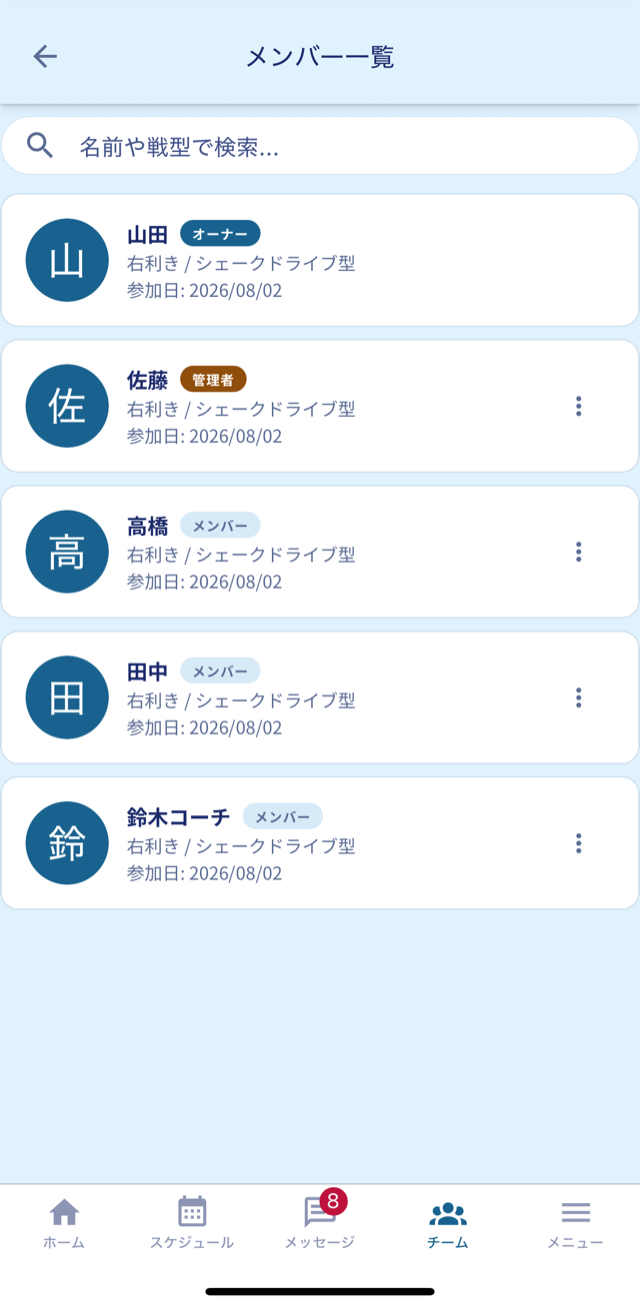
同じチームのメンバーの戦型やレベルを確認できます。対戦相手や練習の組み合わせを考えるときに便利です。
-
1
チームタブの「メンバー一覧」を開きます。
-
2
メンバーを選ぶとプロフィール(利き手、戦型、レベル)を確認できます。
メンバーに通知予約を送る
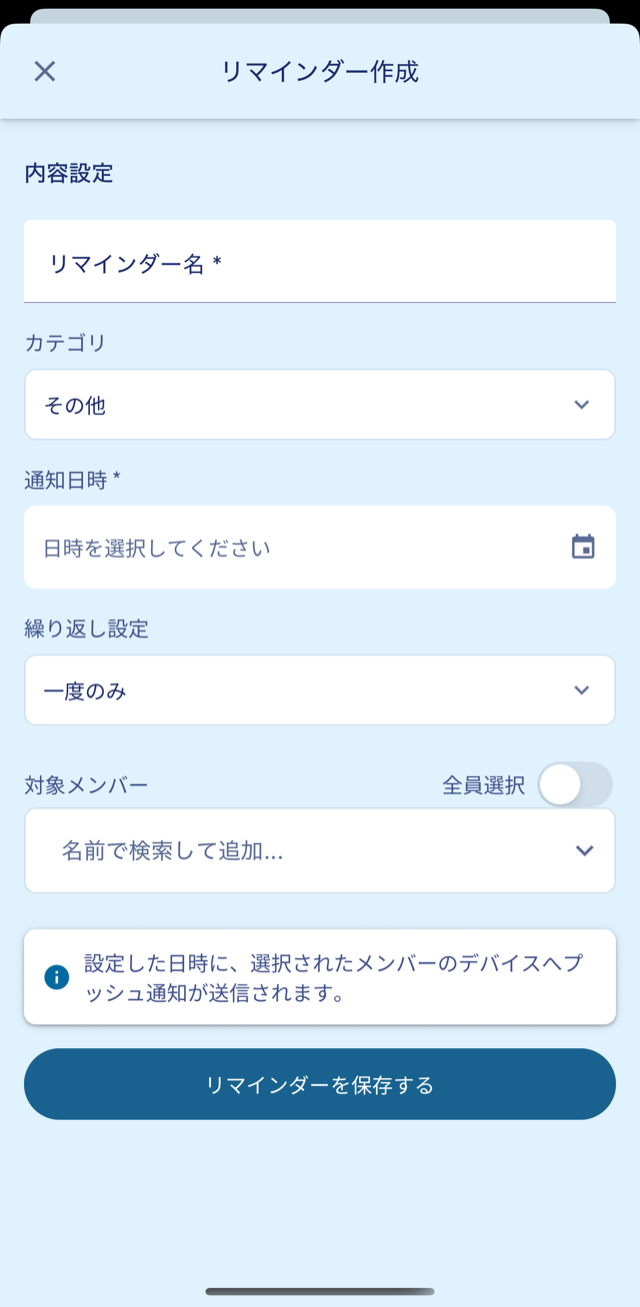
大会の申し込み締め切りや会費の期日など、忘れてほしくないことを日時指定の通知で知らせます。
-
1
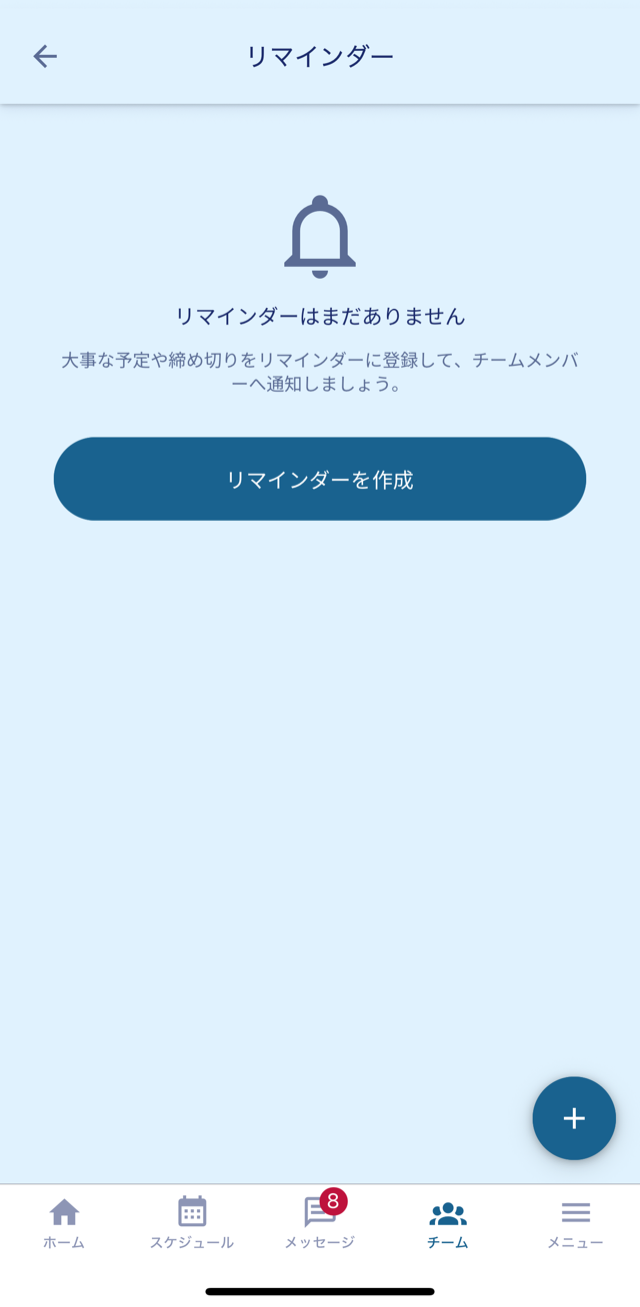
チームタブの「通知予約」を開き、「通知予約を作成」を押します。
-
2
タイトル、通知する日時、繰り返しの有無を設定します。
-
3
対象のメンバーを選びます。全員にも、一部のメンバーだけにも送れます。
-
4
保存すると、指定した日時に対象メンバーへプッシュ通知が届きます。
予定の出欠をまだ答えていない人への催促は、通知予約を作らなくても予定の既読・未読の画面から一括で送れます。
参加申請を受け付ける・チームを探して申請する
招待リンクのほかに、募集ページ経由でもメンバーを増やせます。
-
1
受け入れる側: チームタブの「メンバー募集」から募集を作成して公開します。
-
2
探す側: メニューの「チーム」から「チームを探す」を開き、条件の合うチームに参加申請を送ります。
-
3
申請が届くと、チームタブの「チーム参加申請」に並びます。内容を確かめて承認または辞退します。
-
4
承認すると、その人がメンバーに加わります。
チームが「チームを探す」に出るのは、募集を公開しているあいだだけです。募集を出していない、または非公開にしているチームは検索されず、招待リンクでしか参加できません。
募集の公開範囲と見せる情報を決める
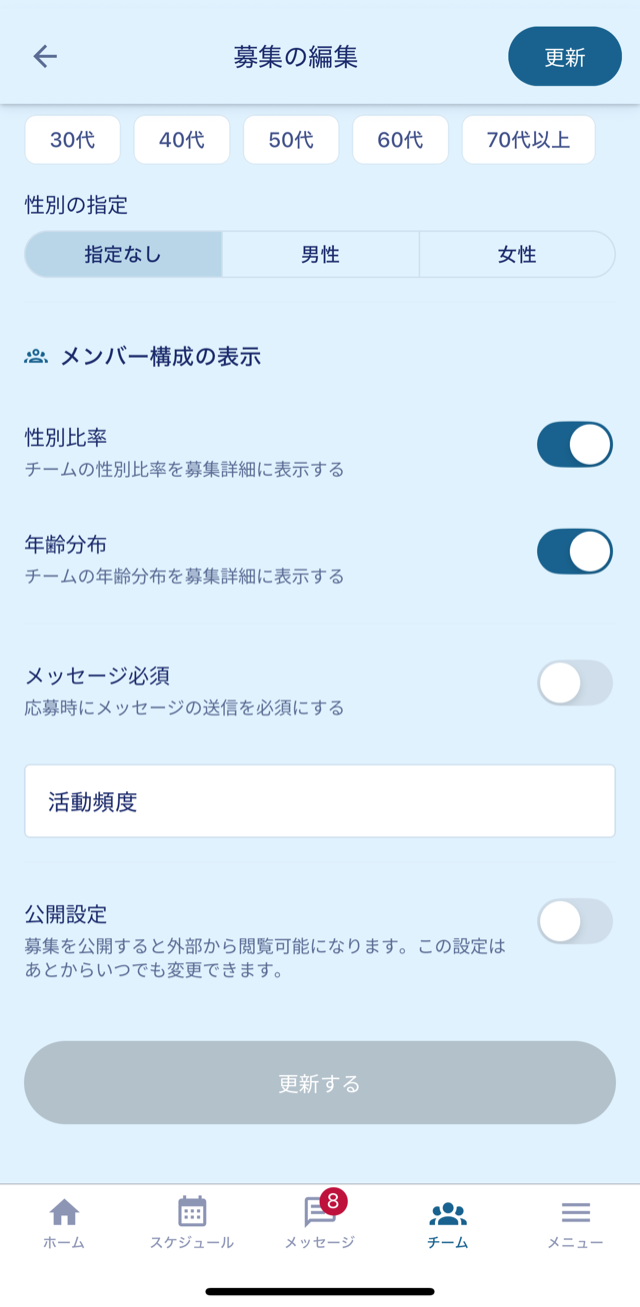
募集の公開・非公開はいつでも切り替えられます。チームの内訳をどこまで見せるかも選べます。
-
1
募集の編集画面の「公開設定」で、外部からの閲覧可否を切り替えます。非公開に戻してもデータは消えません。
-
2
「メンバー構成の表示」で、チームの性別比率と年齢分布を募集詳細に出すかどうかを選べます。
-
3
「メッセージ必須」をオンにすると、応募時にひとことメッセージの入力を求められます。
オーダー管理とチーム内ランキング
団体戦や部内リーグのある競技チーム向けの機能です。
-
1
オーダー管理: チームタブの「オーダー管理」で団体戦のオーダー表を作り、メンバーに共有できます。
-
2
チーム内ランキング: チーム内試合の結果を記録すると、勝ち数で順位付けした一覧が見られます。同数の場合は負け数が少ない方が上位です。
試合結果の記録は大会と記録の使い方で説明しています。
権限の管理とオーナーの移譲、チームの脱退
チーム設定から、運営を任せるメンバーの指定やオーナーの交代ができます。
-
1
チーム設定の「管理者権限を設定」で、メンバーに管理者の権限を渡せます。管理者は予定や会計などの運営操作ができます。
-
2
「オーナー権限を移譲」で、オーナーの立場を別のメンバーへ移せます。世代交代のときに使います。
-
3
チームを抜けるときは、チーム設定の下部から脱退します。オーナーは先に移譲を済ませる必要があります。