
大会と記録
大会の情報を探して、チームの予定として共有できます。試合の結果を残しておくと、対戦相手ごとの成績やチームの戦績を後から確認できます。
画面の写真はクリックすると拡大できます。
大会を探してチームの予定にする
地域や日程から大会を探し、チームのスケジュールに載せて共有します。
-
1
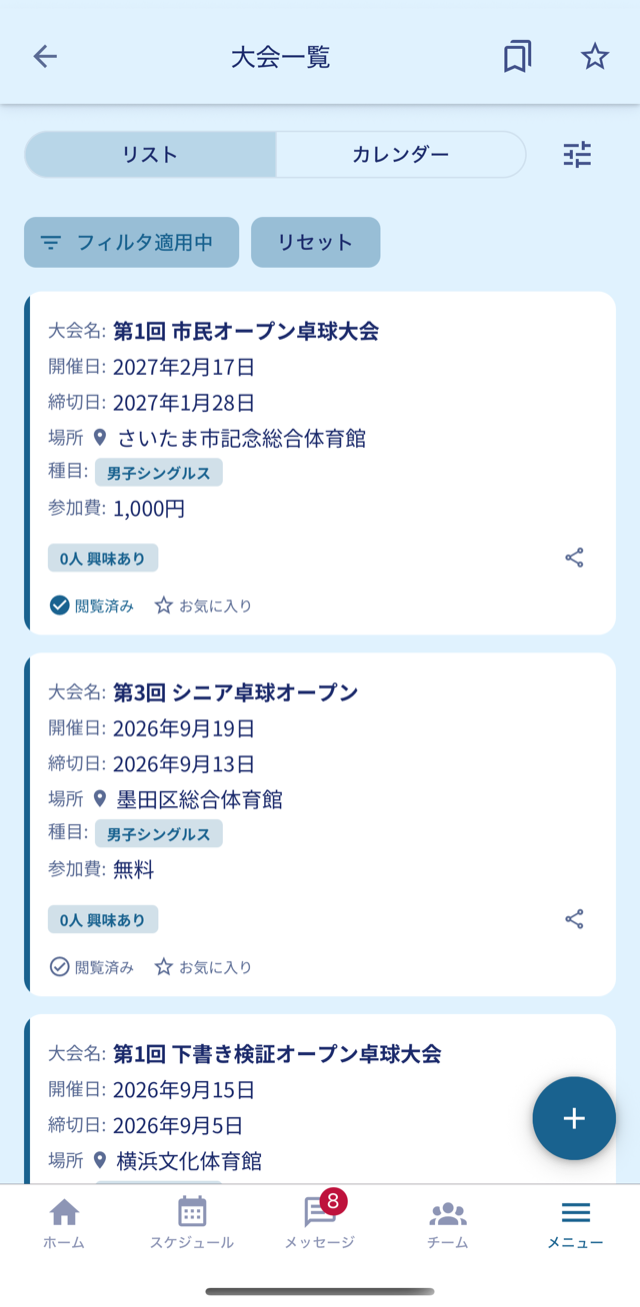
メニューの「記録・大会」から「大会一覧」を開きます。
-
2
条件を絞って大会を探します。気になる大会はお気に入りに入れておけます。
-
3
大会を開いて種目、開催日、会場、申し込み方法を確かめます。会場は Google マップで開けます。
-
4
「スケジュールへ登録」を押すと、チームの予定になりメンバーが出欠を答えられます。
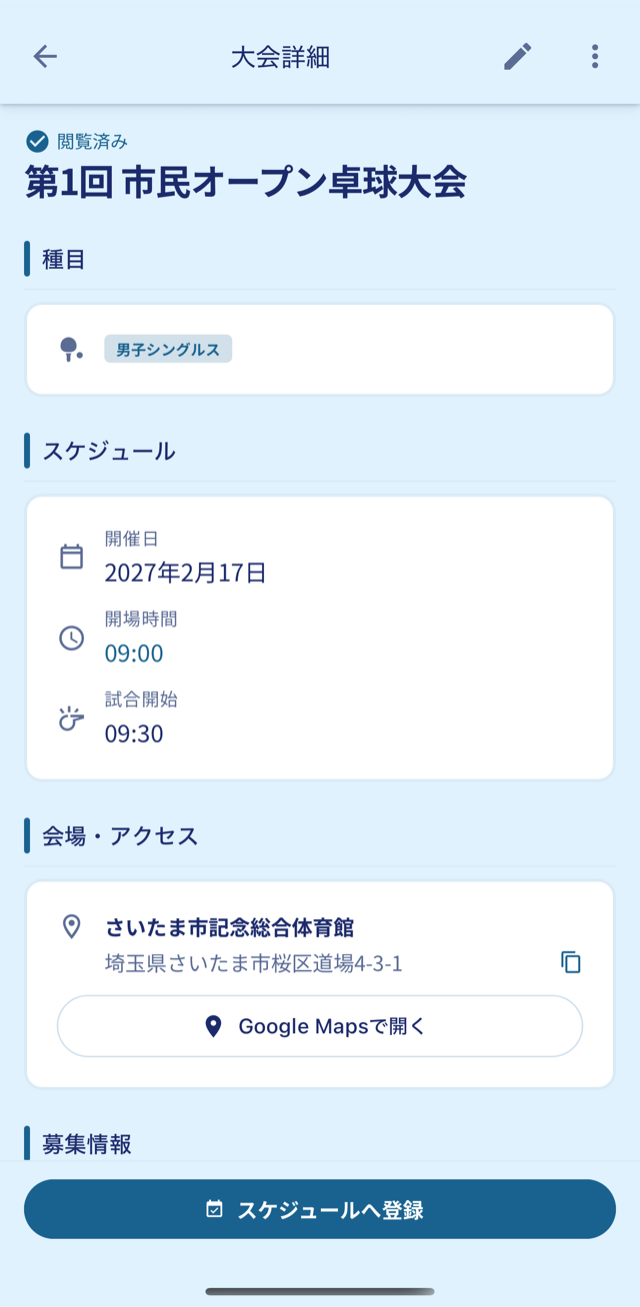
アプリからは大会にエントリーされません。「スケジュールへ登録」はチーム内で予定を共有するだけです。大会への申し込みは、大会詳細の募集情報に書かれている方法(主催者への連絡や申込フォームなど)で別途行ってください。
大会を登録する(主催者向け)
主催する大会の情報を登録して公開できます。参加者は一覧から見つけて、募集情報に書かれた方法で申し込みます。
-
1
大会一覧の「大会を登録する」から作成画面を開きます。
-
2
大会名、種目、開催日、会場、申し込み方法などの募集情報を入力して登録します。
-
3
公開すると大会一覧に載ります。内容は後から編集できます。
毎年ひらく大会なら、作成画面右上のテンプレートに会場や種目の構成を保存しておくと、次回の登録が短くなります。
試合の結果を記録する
個人の記録とチームの記録を分けて残せます。セットごとのスコアも入力できます。
-
1
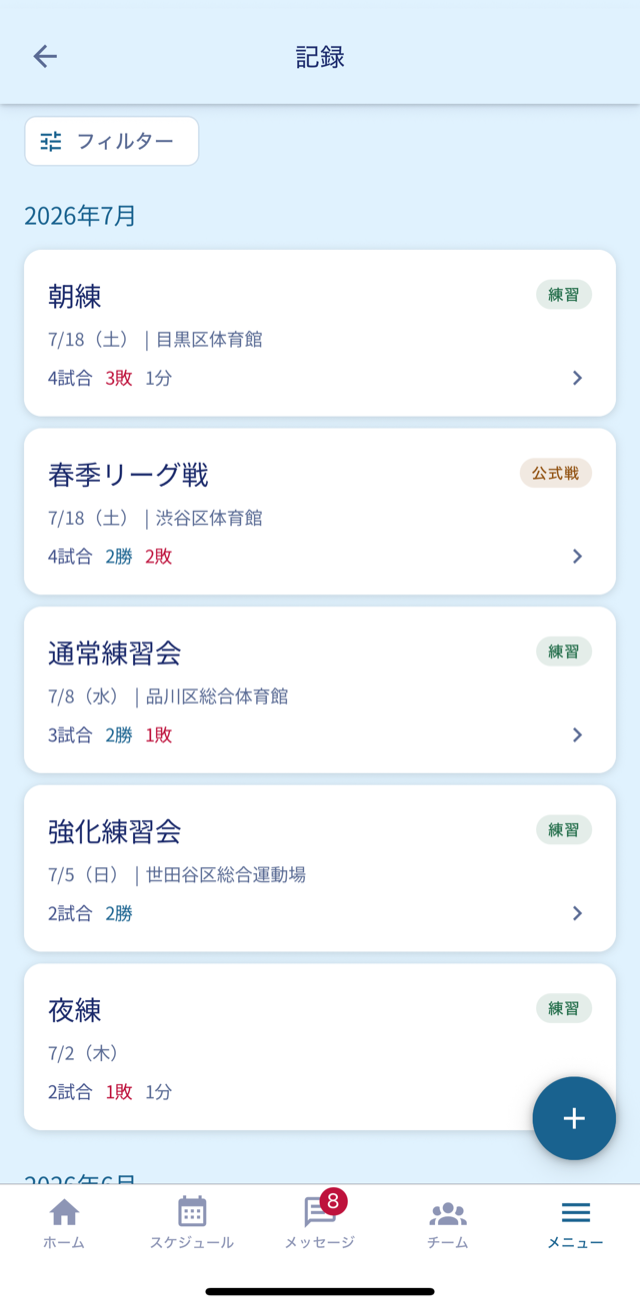
メニューの「記録・大会」から「試合記録」を開き、右下の「+」を押します。
-
2
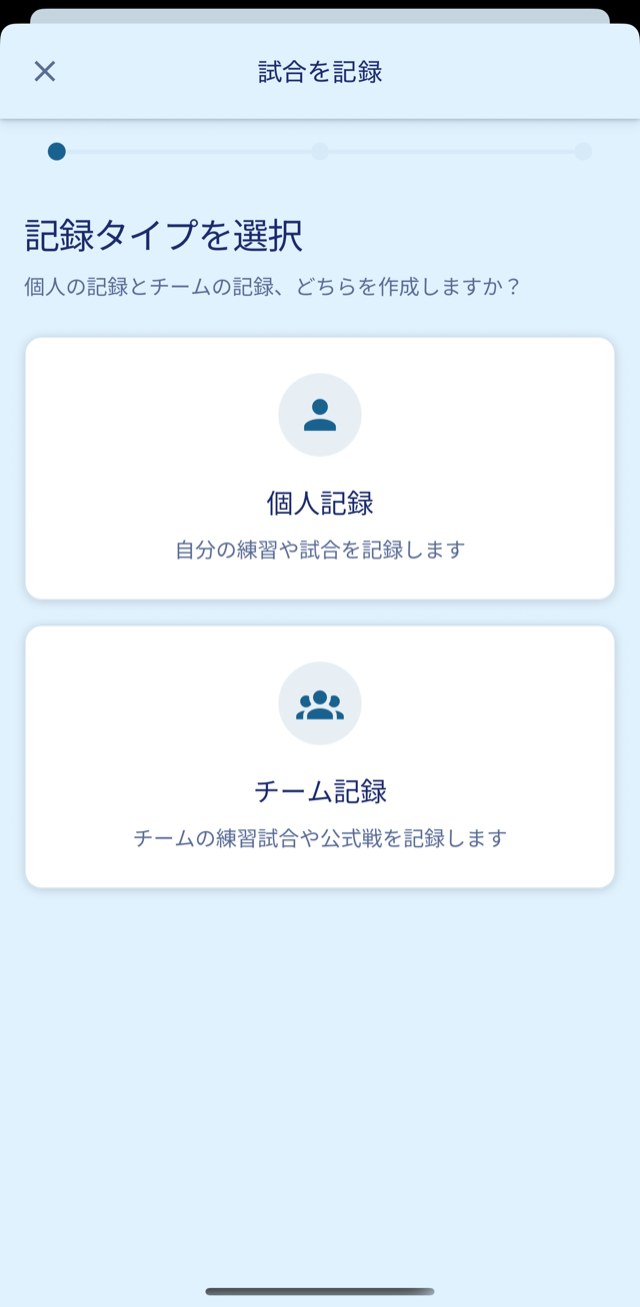
個人記録(自分の練習や試合)かチーム記録(チームの練習試合や公式戦)かを選びます。
-
3
対戦相手とセットごとのスコアを入力して保存します。
-
4
保存した記録は一覧に並び、勝敗が集計されます。チーム記録はチーム内ランキングにも反映されます。
チームの戦績を見る
記録が溜まると、チーム内の成績を並べて確認できます。
-
1
チームタブからランキングを開きます。
-
2
期間や条件を切り替えて、メンバーの成績を確認します。