
メッセージ
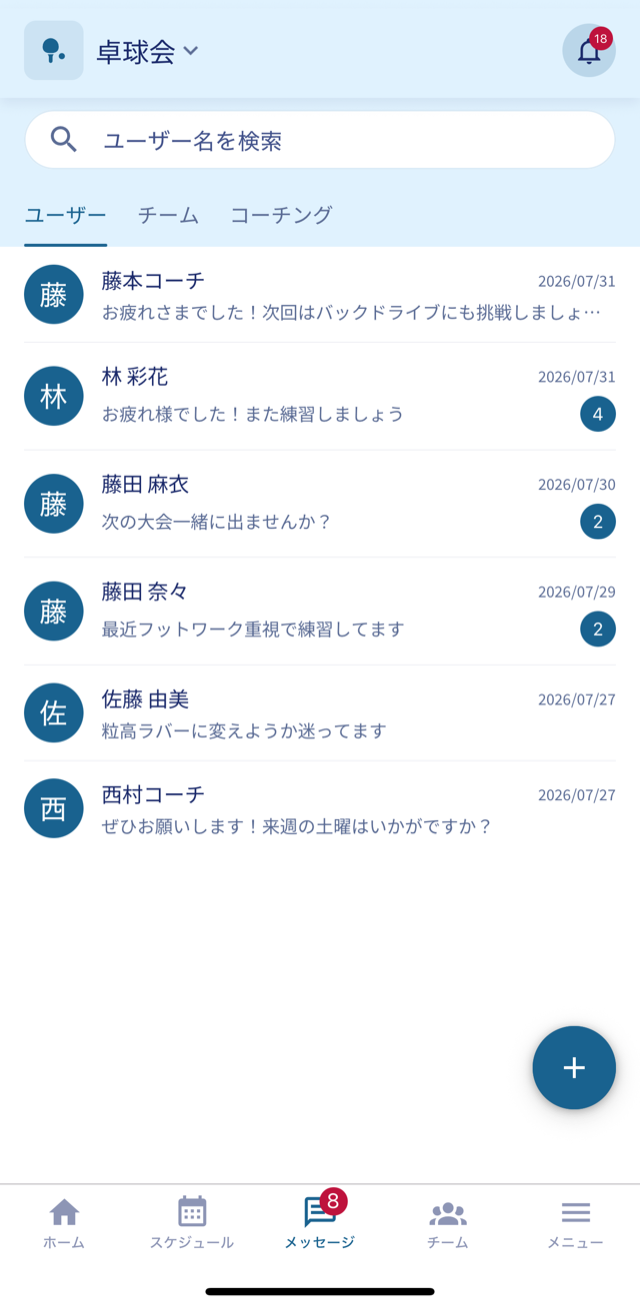
連絡先を交換しなくても、アプリの中でやり取りができます。メッセージタブの一覧はユーザー、チーム、コーチングの3つのタブに分かれていて、相手の種類ごとに整理されています。
画面の写真はクリックすると拡大できます。
3つのタブを使い分ける
一覧の上部でタブを切り替えます。タブごとに並ぶ相手と、できることが変わります。
-
1
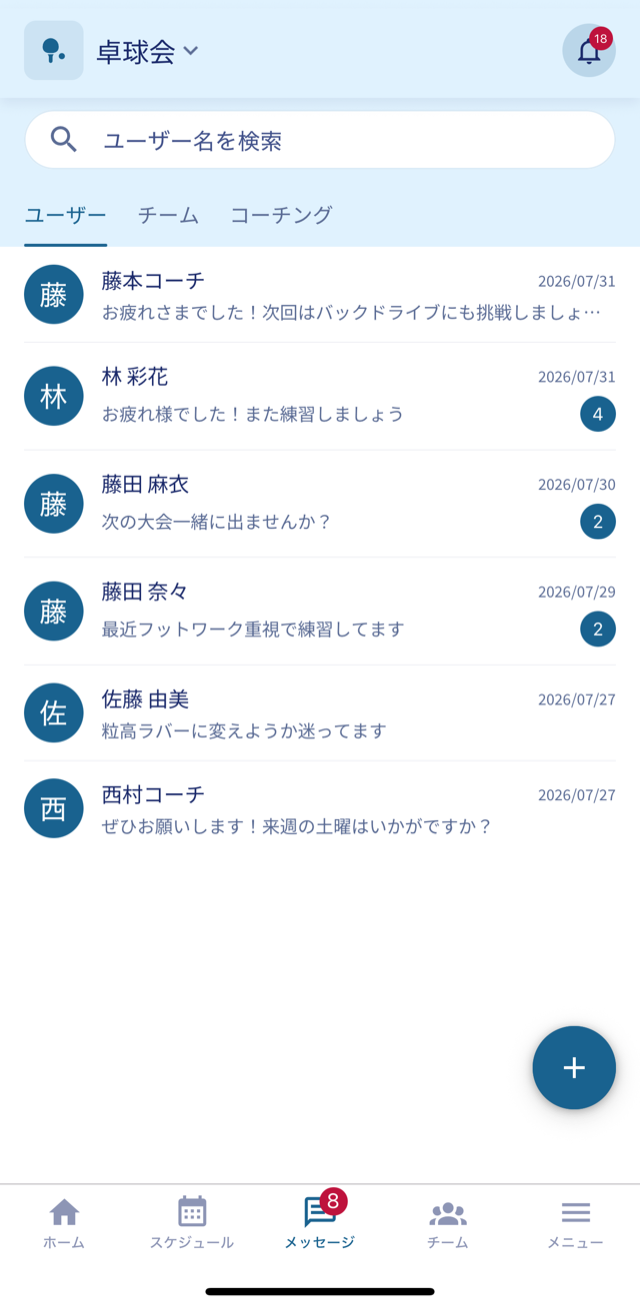
ユーザー: 個人同士の1対1のやり取りが並びます。メッセージリクエストの受信箱もここに表示されます。
-
2
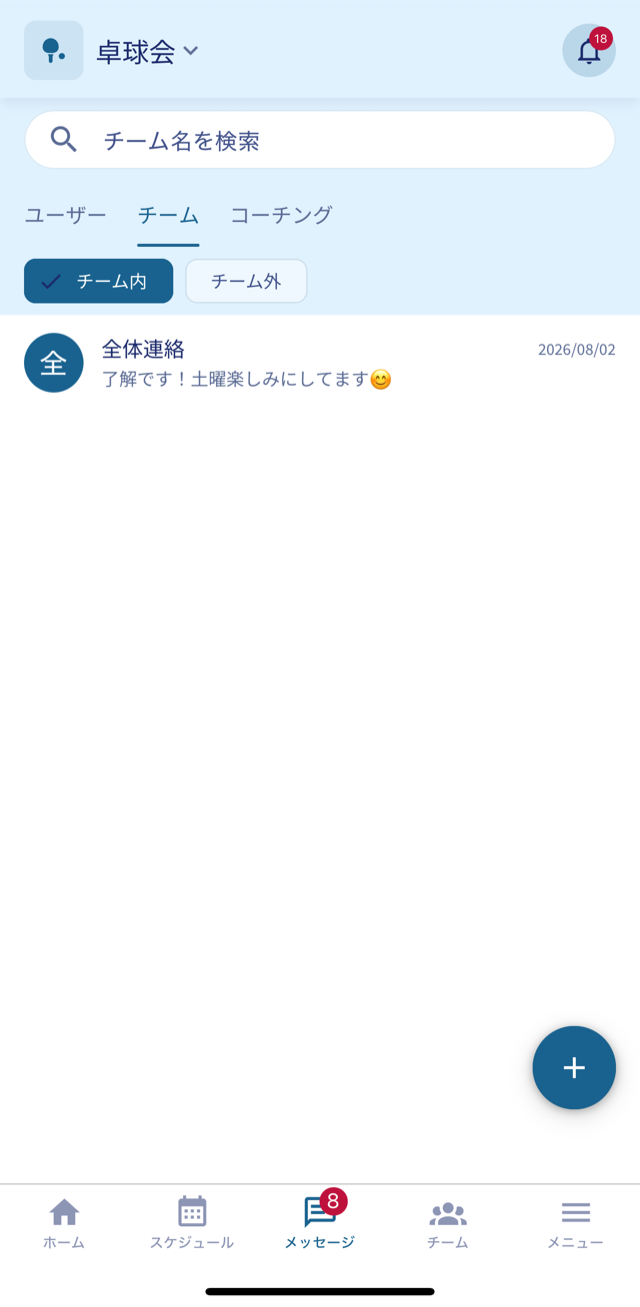
チーム: チームのスレッドが並びます。「チーム内」(自チームのメンバーやグループ)と「チーム外」(つながっている他チーム)のチップで絞り込めます。
-
3
コーチング: コーチとのやり取りが並びます。予約前の相談も予約後の連絡もここです。
-
4
上の検索バーで、相手の名前からスレッドを探せます。
チームのメンバーとやり取りする
チーム内では、全体への連絡と、一部のメンバーだけのグループを使い分けられます。
-
1
チームタブに切り替え、「チーム内」で絞り込みます。
-
2
新しく始めるときは右下の作成ボタンから相手を選びます。複数人を選べばグループになります。
-
3
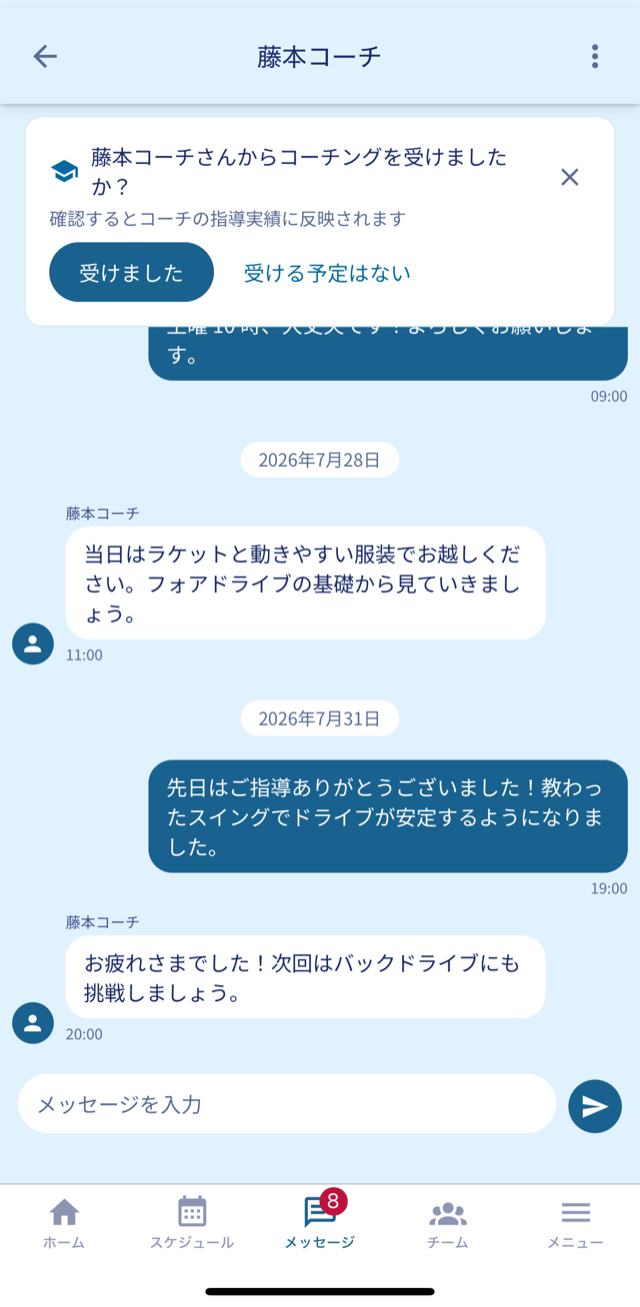
スレッドを開いて本文を送ります。未読の件数はタブのバッジに出ます。
ホーム画面の左上でマイページ(全チーム横断の表示)を選んでいる間は、どのチームへの送信か決められないため、チームメンバーへの新規送信の入口が出ません。チームを選んでから作成してください。
チーム外の人にメッセージを送る
面識のない相手にいきなり送るのではなく、リクエストを送って相手が応じたらやり取りが始まります。
-
1
メニューの「ユーザー」からユーザー検索を開き、相手を探します。
-
2
相手のプロフィールからメッセージリクエストを送ります。
-
3
相手が承認するとスレッドができ、通常のやり取りができるようになります。
受け取ったリクエストはメッセージタブのリクエスト一覧に入ります。応じたくない相手は承認しなければやり取りは始まりません。