
チームを立ち上げて運営を始める
部活やクラブの運営を TableLink に移すときの、最初の一連の操作です。ここでは流れを一本道で追い、細かい設定は各機能のページに送ります。所要は 10 分ほどです。
画面の写真はクリックすると拡大できます。
1. チームを作成する
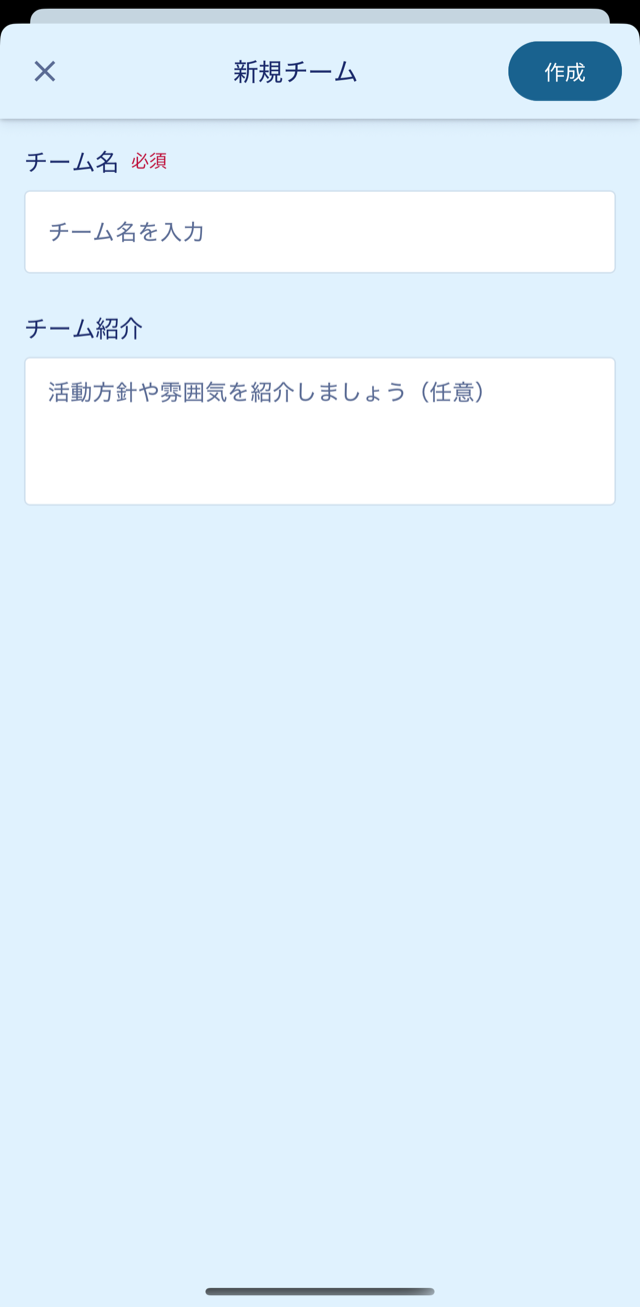
チーム名を入れるだけで作れます。作った人がオーナーになります。
-
1
メニュー画面の「チーム」を開き、「チームを作成する」を選びます。
-
2
チーム名を入力し、右上の「作成」を押します。
詳しくはチームの使い方へ。
2. メンバーを招待する
参加のしかたを書いた招待メッセージを LINE などで送るか、その場で QR コードを読み取ってもらいます。
-
1
チームタブの「チーム設定」から「招待QRコードを生成」を開きます。
-
2
「招待リンクをコピー」で LINE などに貼り付けて送るか、その場で QR コードを読み取ってもらいます。メッセージにはアプリのインストールから参加までの手順が書かれているので、そのまま送れば相手は迷いません。
-
3
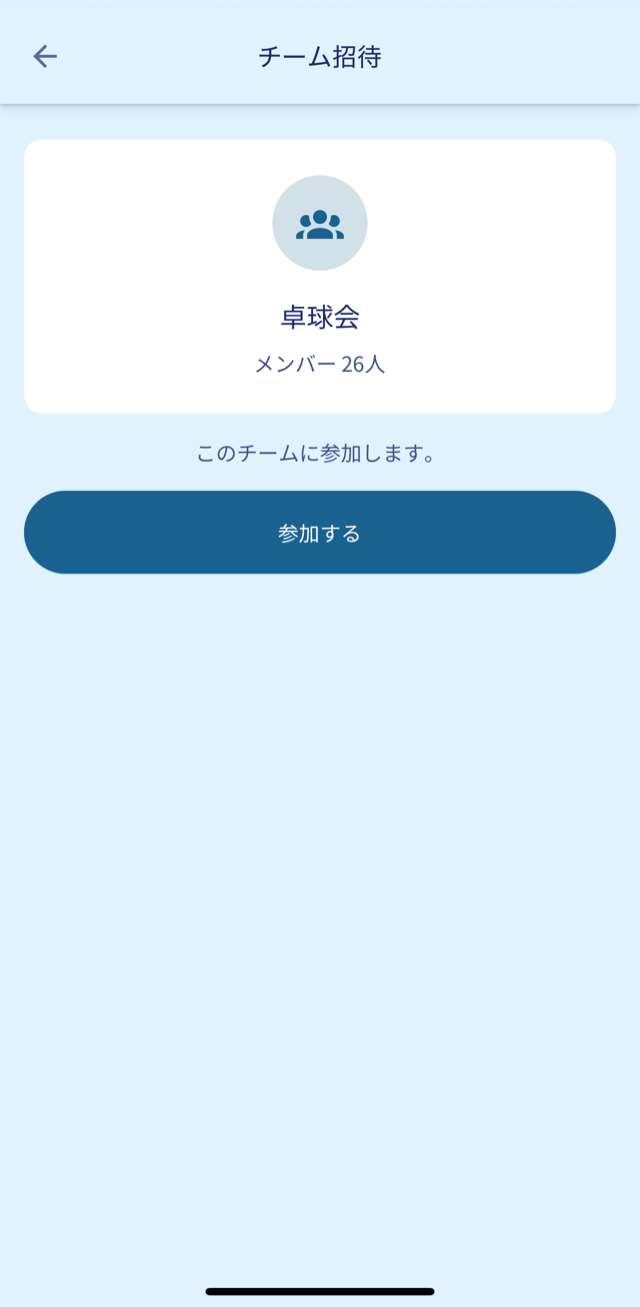
受け取った人がリンクを開いて「参加する」を押すと、メンバーに加わります。
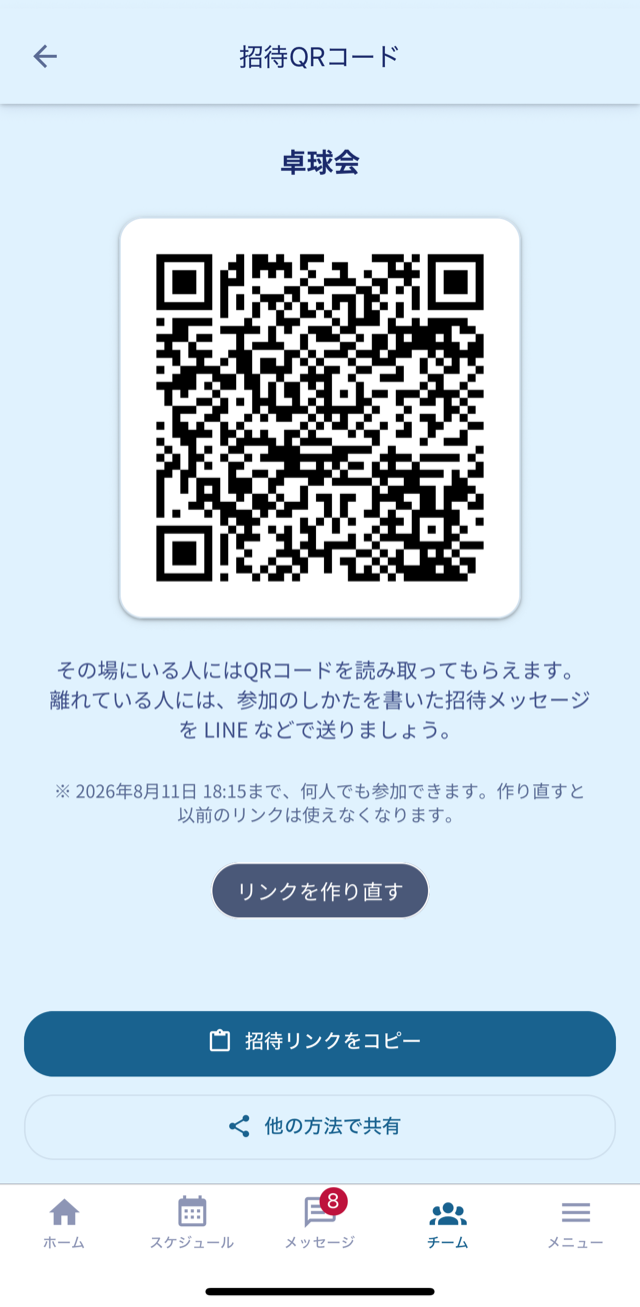
リンクは 7 日間有効で、何人でも参加できます。詳しくはチームの使い方へ。
3. 最初の予定を立てる
予定を作るとメンバー全員に通知が届き、出欠の回答が始まります。
-
1
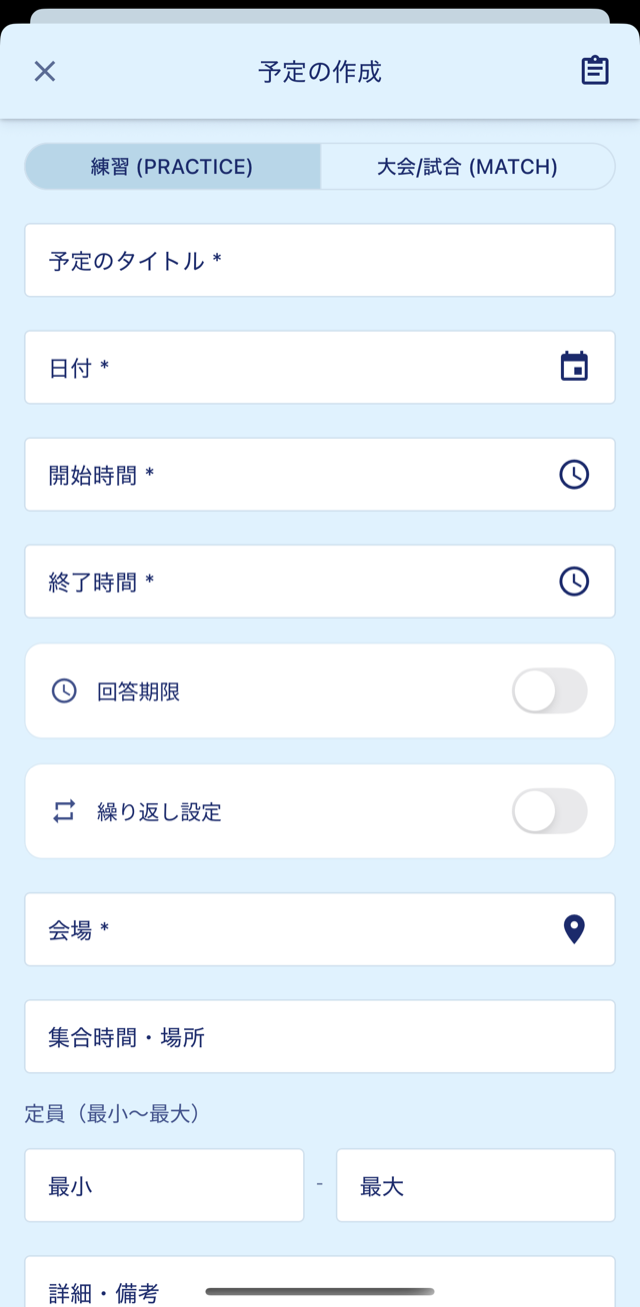
スケジュールタブの右下の「+」から予定を作成します。
-
2
タイトル、日付、時間、会場を入れて登録します。毎週の練習は繰り返し設定でまとめて作れます。
詳しくはスケジュールの使い方へ。
4. 出欠を確認する
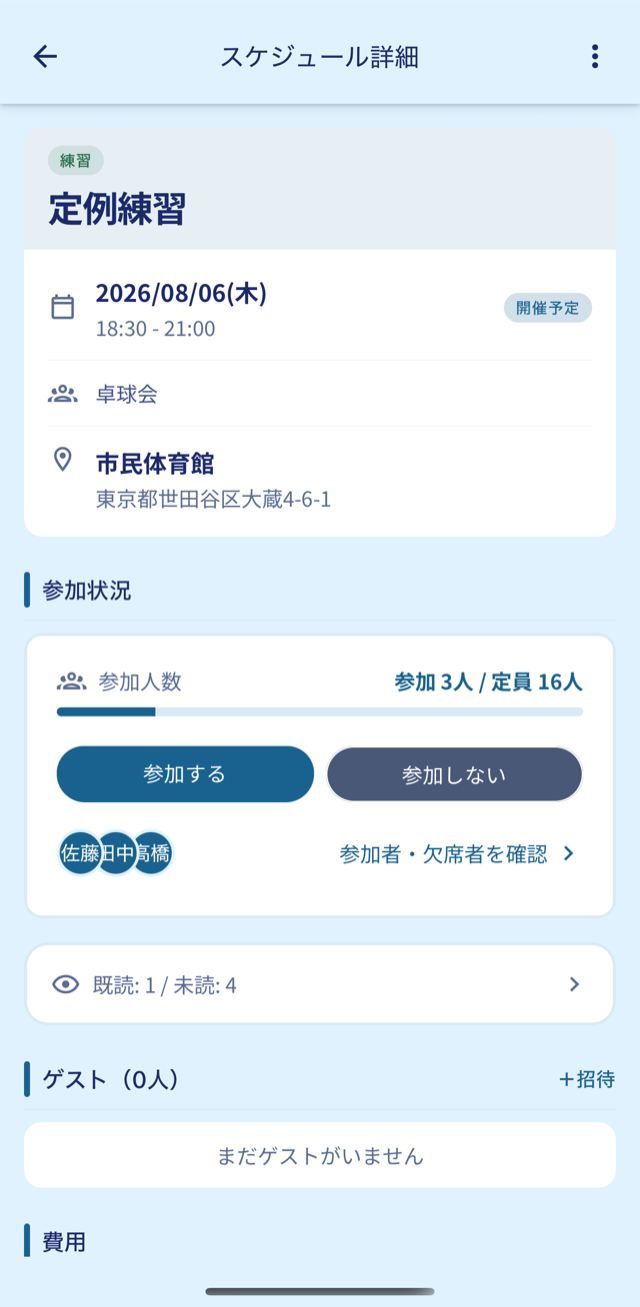
当日の人数は予定の詳細でいつでも確かめられます。
-
1
予定を開くと参加人数と定員、回答したメンバーの一覧が見られます。
-
2
「既読」の行で、まだ予定を見ていないメンバーの数も分かります。
詳しくはスケジュールの使い方へ。
5. 会費を集める
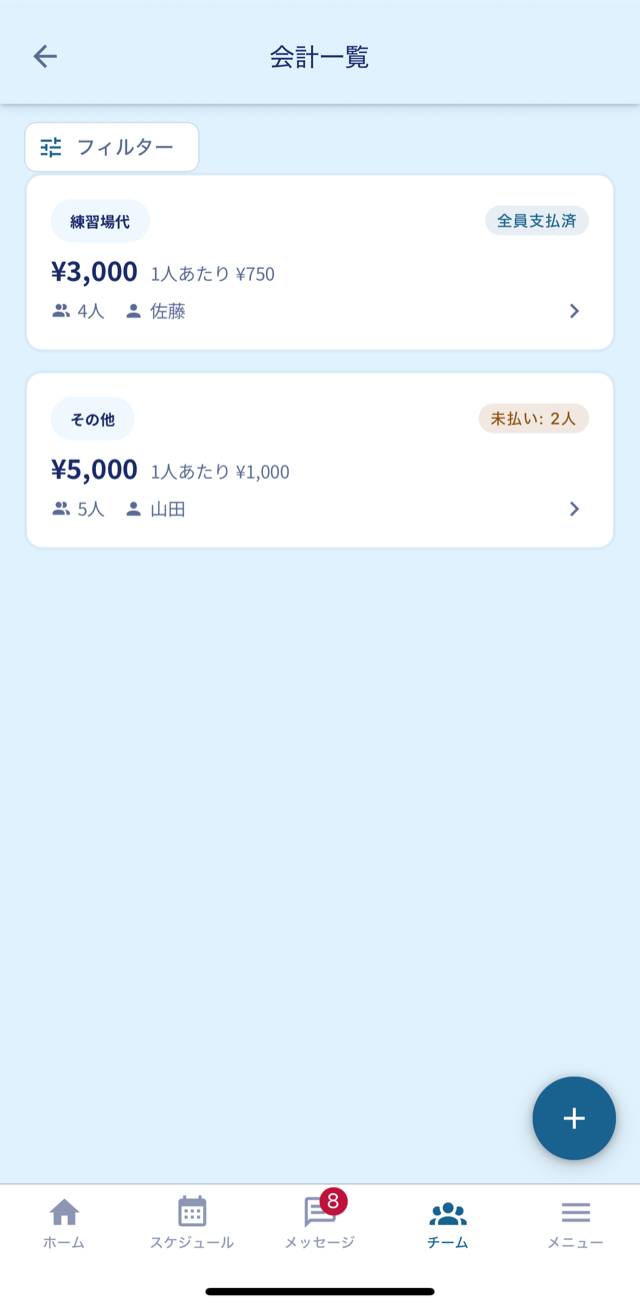
費用を登録すると 1 人あたりの負担額が割られ、未払いの人がひと目で分かります。
-
1
チームタブの「会計」から費用を登録します。
-
2
支払いを受け取ったら、その人を支払い済みにします。未払いの人には自動でホーム画面に表示されます。
詳しくは会計の使い方へ。