ホームとマイページ
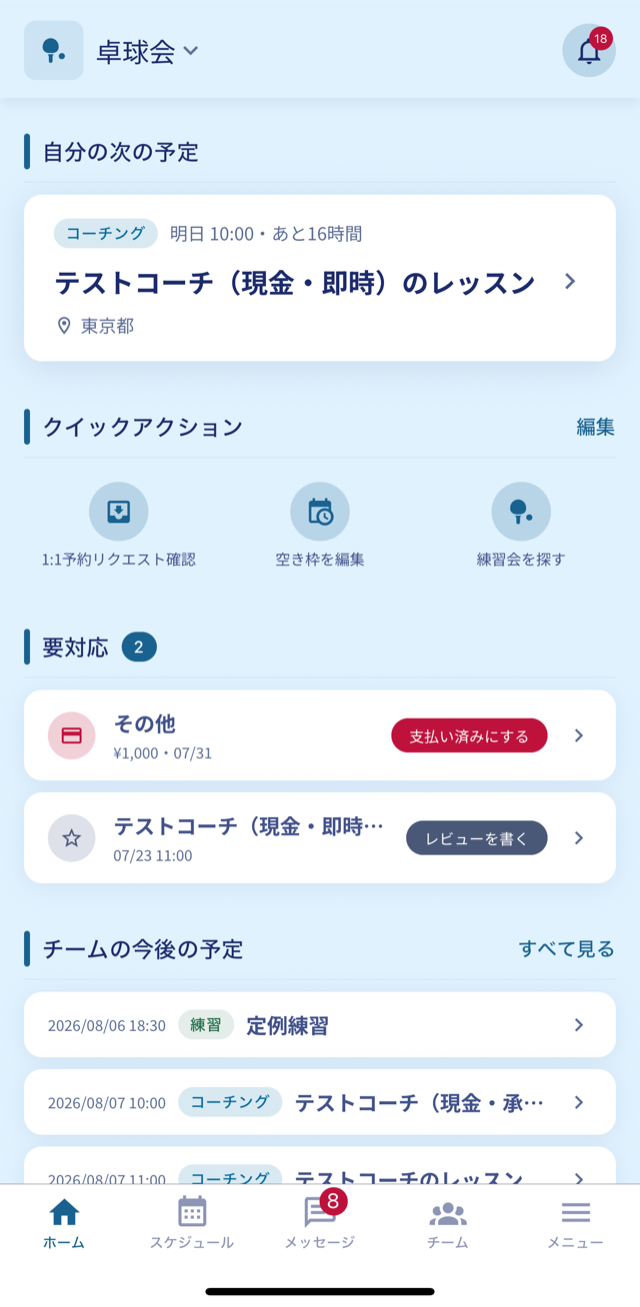
ホーム画面には、自分の次の予定と、返事や支払いが必要なことが集まります。複数のチームに入っている場合は、ヘッダーから切り替えます。
画面の写真はクリックすると拡大できます。
ホームで今やることを確認する
出欠の未回答と未払いの費用が「要対応」にまとまります。
-
1
ホームタブを開きます。
-
2
「自分の次の予定」で直近の予定を確認し、その場で出欠を答えられます。
-
3
「要対応」に未払いの費用や書いていない口コミが並びます。
-
4
「クイックアクション」はよく使う操作の入口です。「編集」から並べ替えられます。
-
5
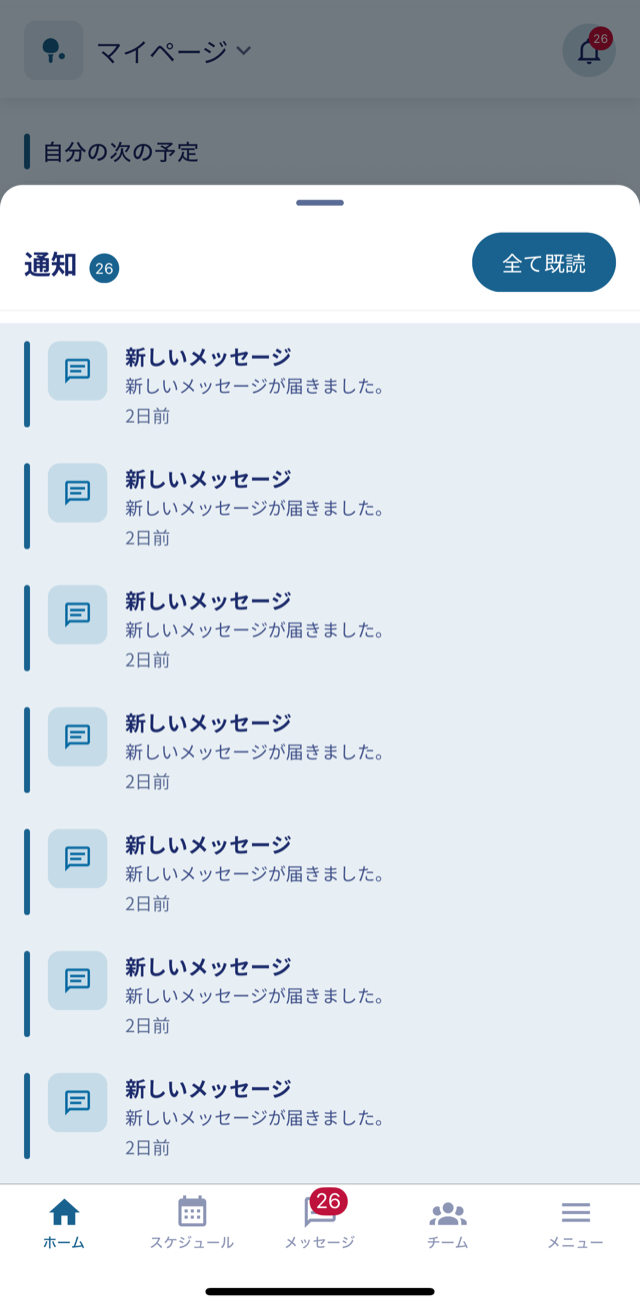
右上のベルのアイコンから、届いた通知の一覧を開けます。未読の件数はバッジに出ます。
チームを切り替える
複数のチームに入っている場合、表示するチームを選びます。
-
1
ホーム画面の左上にあるチーム名を押します。
-
2
切り替えたいチームを選びます。
-
3
「マイページ」を選ぶと、所属する全チームの予定をまとめて見られます。
所属しているチームが1つだけの場合は、起動時にそのチームが選ばれます。
プロフィールと通知を設定する
表示名や戦型を登録しておくと、チーム内やコーチ探しで相手に伝わります。
-
1
メニューの「設定」の上部にある自分の名前からプロフィールを開き、編集します。
-
2
表示名、利き手、戦型、レベルなどを登録します。
-
3
メニューの「設定」から、通知の種類ごとに受け取るかどうかを切り替えられます。
ユーザーを探す
近くの卓球仲間や対戦相手を条件で探せます。見つけた相手にはメッセージリクエストを送れます。
-
1
メニューの「ユーザー」から「ユーザー検索」を開きます。検索を公開しているユーザーが一覧に並びます。
-
2
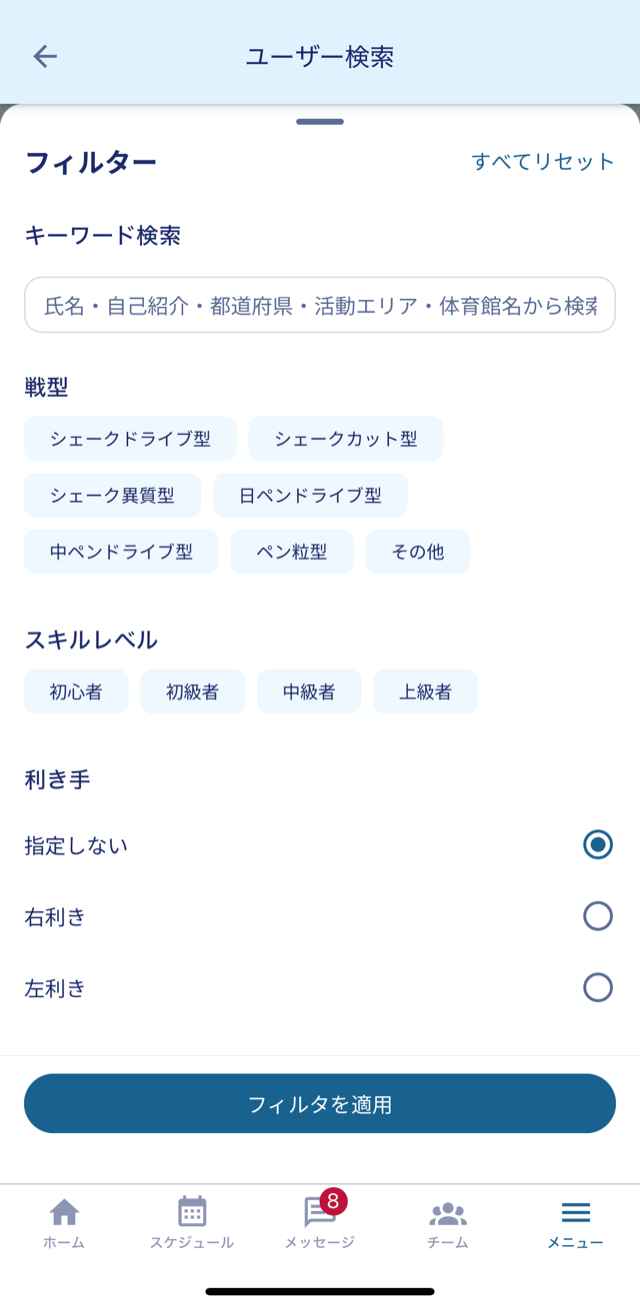
「フィルター」を開くと条件を絞れます。キーワード(氏名、自己紹介、都道府県、活動エリア、体育館名)、戦型、スキルレベル、利き手を組み合わせられます。
-
3
「フィルタを適用」で一覧が絞り込まれます。適用中の条件は一覧の上にチップで表示され、個別に外せます。
-
4
気になるユーザーを開くとプロフィールが見られ、メッセージリクエストを送れます。
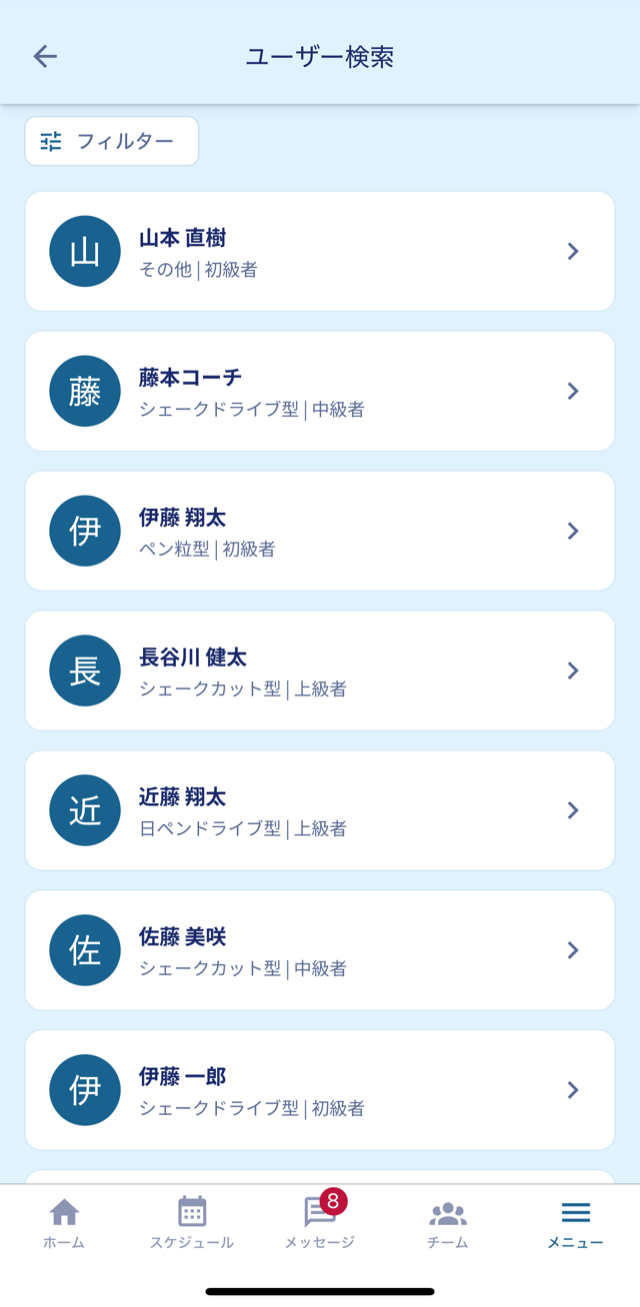
一覧に出るのは「検索結果に表示する」をオンにしているユーザーだけです。自分側の設定は次の項目で説明します。
自分を検索に出すかどうかを決める
他のユーザーの検索結果に自分のプロフィールを出すかどうかは、自分で選べます。
-
1
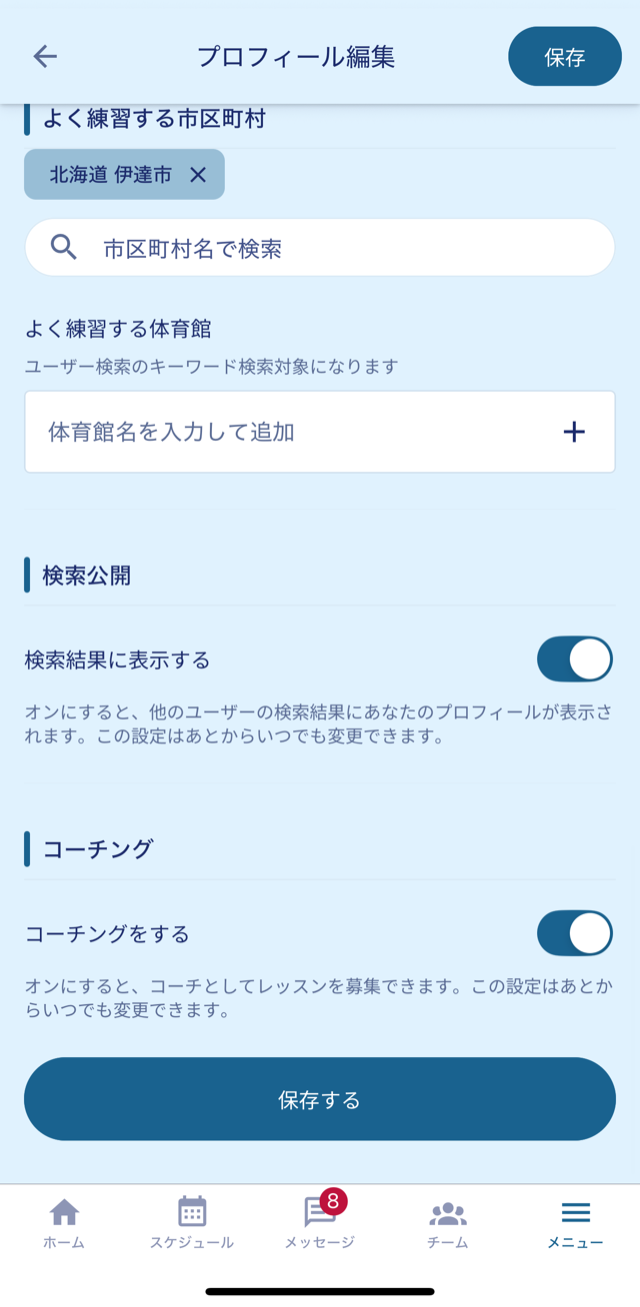
プロフィール編集を開き、「検索公開」の項目までたどります。
-
2
「検索結果に表示する」をオンにすると、ユーザー検索であなたのプロフィールが見つかるようになります。
-
3
オフにすると検索結果に出ません。チーム内のメンバーからの見え方は変わりません。
-
4
この設定はあとからいつでも変更できます。